【1~5万円台】格安レーザー彫刻機おすすめ10選|入門モデルを比較
1~5万円台で購入しやすい格安レーザー彫刻機10機種を、レーザー光出力、作業領域、付属品、追加費用から比較します。
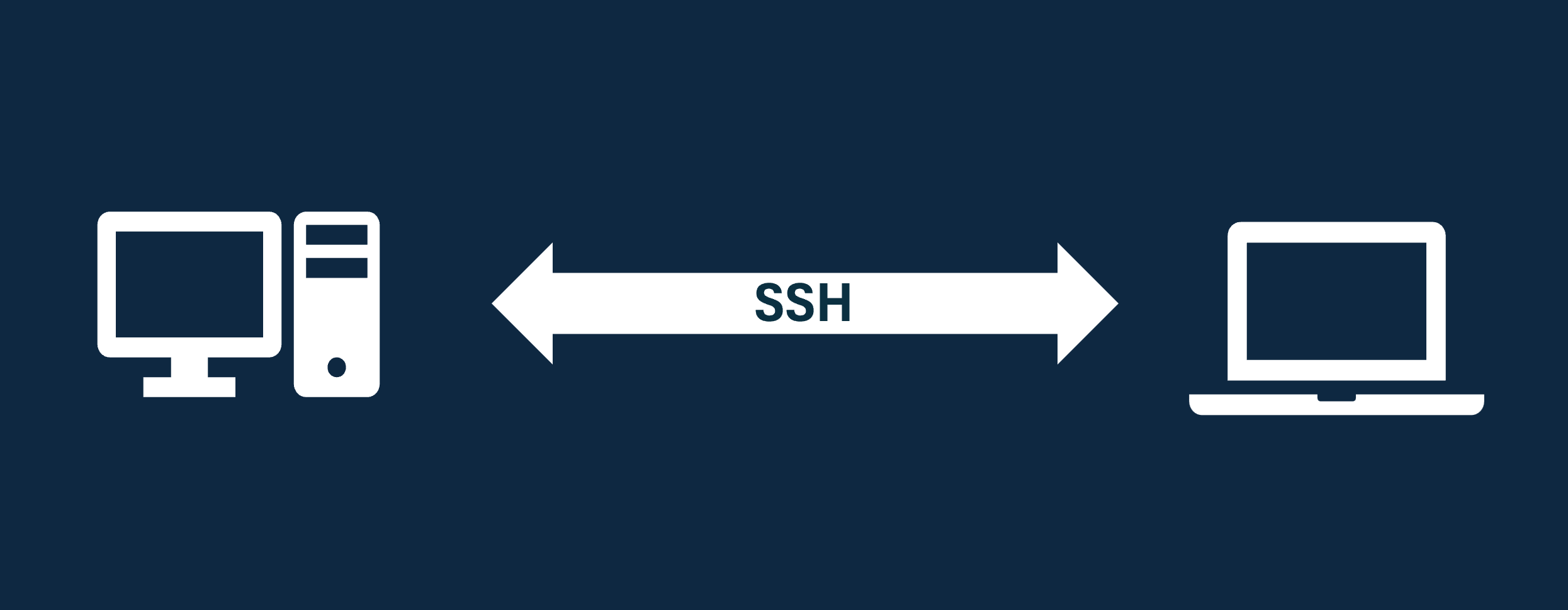
今回は、Linux環境(Ubuntuなど)で利用されるOpenSSHを前提に、SSHコマンドの基本と認証設定の実践手順を紹介します。
SSHはリモート先の端末に安全にログインするための仕組みで、サーバー運用や開発作業で頻繁に使用します。
この記事では、「パスワード認証」と「公開鍵認証」をそれぞれ整理し、 sshd_configでパスワード認証をON/OFFする具体的な設定例までまとめます。
この記事作成に当たって実施した環境は以下の通りです。
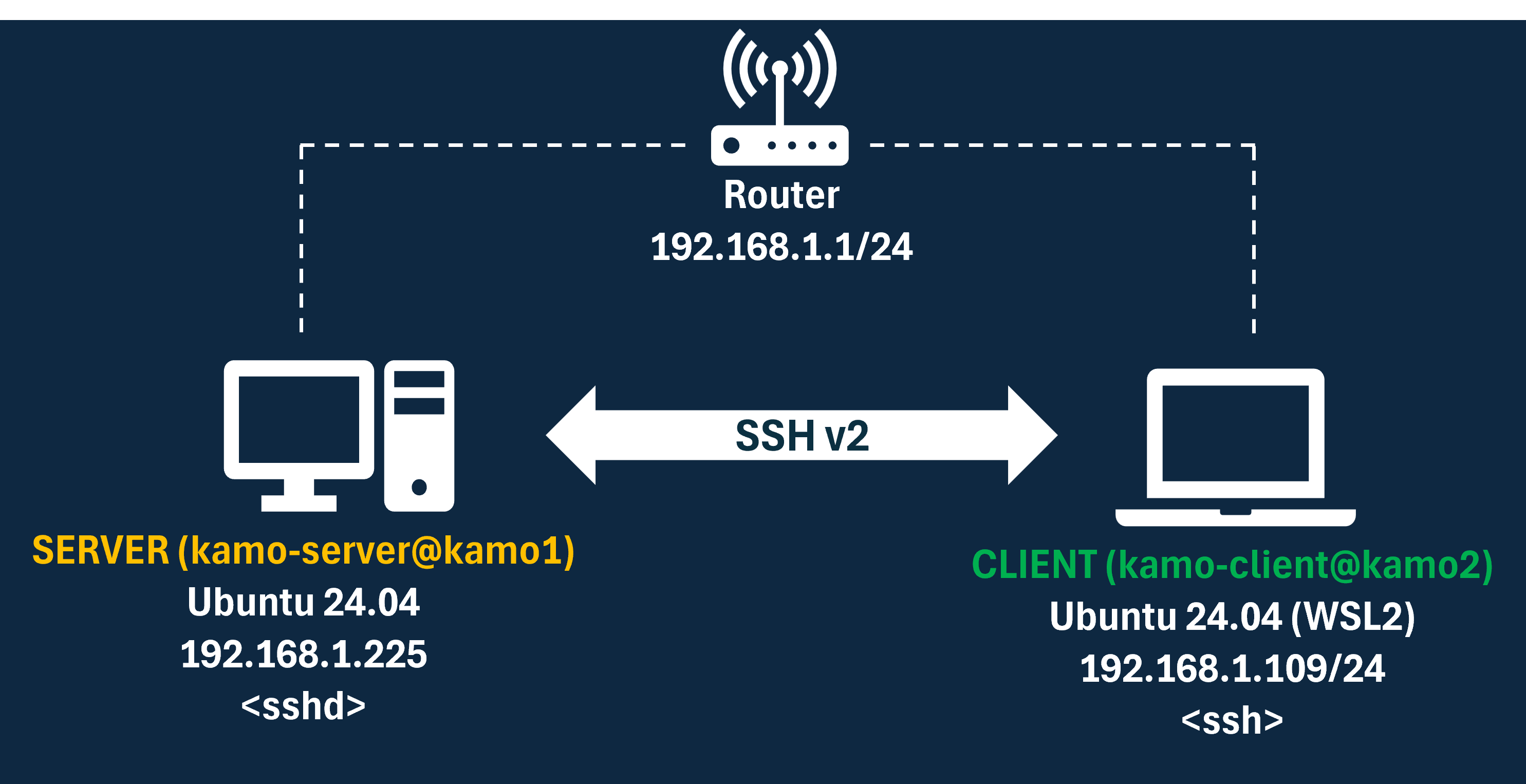
| 項目 | サーバー側 | クライアント側 |
|---|---|---|
| 環境 | ラズベリーパイ3B | Windows(WSL2) |
| OS | Ubuntu 24.04 | Ubuntu 24.04 |
| ユーザー名 | kamo-server | kamo-client |
| ホスト名 | kamo1 | kamo2 |
| IPアドレス | 192.168.1.225/24 | 192.168.1.109/24 |
実際にこの記事を読んでSSH接続を試してみたい方はIPアドレス部分を自身の環境に置き換えて考えて下さい。
また、接続に必要な情報(ユーザー名・ホスト名・IPアドレス)を確認する方法についても、このあと手順の中で説明します。
この記事は、宅内ネットワーク(LAN)内にSSHサーバーとSSHクライアントを配置して接続確認した結果を元に作成しています。
一般的に、プロバイダー貸与のWi-Fiルーターや市販のWi-Fiルーターは、初期設定で外部インターネットからの接続要求を拒否している場合が多いです。 ただし、ポート開放・DMZ・UPnPなどの設定によっては外部から到達可能になる場合があります。
そのため、読者の方が自宅で利用しているWi-Fiルーターのセキュリティ設定(ファームウェア更新など)が十分であり、 かつWAN側でSSH用ポート(22番)を開放していないことを前提に、記事と同様の構成で宅内機器間のSSH接続を試す範囲であれば通常は問題ありません。
※インターネット側へSSHを公開する場合は前提条件が変わるため、本記事後半の 「インターネット経由でSSHを利用する際の注意点」に沿って追加対策を実施してください。
SSH(Secure Shell)は、SSHクライアントとSSHサーバーの間で暗号化通信を行いながらリモートログインを実現するためのプロトコルです。
代表的な実装はOpenSSHで、Ubuntuを含む多くのLinuxディストリビューションで標準的に採用されています。
実運用ではSSH v2を使うことが前提です。SSH v1は古い仕様のため現在は利用しません。
リモート接続対象側で動作するのがSSHサーバー(sshd)、接続する側で使うのがSSHクライアント(sshコマンド)です。
OpenSSHでよく使う認証方式は、パスワード認証と公開鍵認証です。
| 認証方式 | 説明 | 運用上のポイント |
|---|---|---|
| パスワード認証 | サーバー側ユーザーのパスワードで認証する | 導入は簡単。外部公開では原則として無効化し、やむを得ず有効化する場合は総当たり攻撃対策が必須 |
| 公開鍵認証 | クライアントの秘密鍵とサーバーの公開鍵登録で認証する | 現在の主流。パスワード認証をOFFにして運用することが一般的です。 |
次節では上記の2通りのSSH接続方法を紹介します。
まずはOpenSSHサーバーをインストールし、起動状態を確認します。
kamo-server@kamo1:~$ sudo apt update
kamo-server@kamo1:~$ sudo apt install openssh-server
kamo-server@kamo1:~$ sudo systemctl enable --now ssh
kamo-server@kamo1:~$ sudo systemctl status ssh
なお、ディストリビューションによってsystemdのサービス名がsshではなく sshdの場合があります。その場合は sudo systemctl enable --now sshdと sudo systemctl status sshdを使用してください。
上記のコマンドによって次のようなステータスが表示されれば正常にSSHサーバーが動作しています。
● ssh.service - OpenBSD Secure Shell server
     Loaded: loaded (/usr/lib/systemd/system/ssh.service; enabled; preset: enabled)
     Active: active (running) since Sat 2026-02-14 13:11:02 JST; 3h 52min ago
 Invocation: 0478ca2c30e74592a047e48f3f909057
       Docs: man:sshd(8)
             man:sshd_config(5)
    Process: 1021 ExecStartPre=/usr/sbin/sshd -t (code=exited, status=0/SUCCESS)
   Main PID: 1034 (sshd)
      Tasks: 1 (limit: 756)
        CPU: 437ms
     CGroup: /system.slice/ssh.service
             └─1034 "sshd: /usr/sbin/sshd -D [listener] 0 of 10-100 startups"

Feb 14 13:11:02 kamo1 systemd[1]: Starting ssh.service - OpenBSD Secure Shell server...
Feb 14 13:11:02 kamo1 sshd[1034]: Server listening on 0.0.0.0 port 22.
Feb 14 13:11:02 kamo1 sshd[1034]: Server listening on :: port 22.
Feb 14 13:11:02 kamo1 systemd[1]: Started ssh.service - OpenBSD Secure Shell server.
既にパスワード設定を実施済みの場合はここはスキップできます。
次に、現在ログイン中のユーザー(ここではkamo-server)にパスワードを設定します。 別ユーザーに設定したい場合はsudo passwd <user>を使用してください。
kamo-server@kamo1:~$ passwd
最後にサーバー側で22番ポート待受があることを確認します。
kamo-server@kamo1:~$ sudo ss -tulpn | grep :22
以下のような結果であれば、SSHサーバーは正常に接続を待ち受けています。
kamo-server@kamo1:~$ sudo ss -tulpn | grep :22
tcp   LISTEN 0      128          0.0.0.0:22         0.0.0.0:*
users:(("sshd",pid=1034,fd=6))
tcp   LISTEN 0      128             [::]:22            [::]:*
users:(("sshd",pid=1034,fd=7))
クライアント側からSSH接続するには、接続先サーバーの「ログインユーザー名」「ホスト名」「到達可能なIPアドレス」を把握しておくと整理しやすくなります。 サーバー側で次のコマンドを実行して確認します。
コンソールのプロンプトにも<user>@<host>:~$形式でユーザー名とホスト名が表示されます。ここでは確認漏れを防ぐため、コマンドでの確認手順も載せています。
kamo-server@kamo1:~$ whoami
kamo-server@kamo1:~$ hostname
kamo-server@kamo1:~$ hostname -I
kamo-server@kamo1:~$ ip -4 -br addr
hostname -Iは複数のIPアドレスを返す場合があります。 クライアントと同一ネットワークで到達できるIP(例: 192.168.1.225)が付与されているか確認してください。
次のクライアント側手順では、ここで確認したユーザー名と到達可能なIPアドレスを使って接続します。
この記事では物理マシンに直接インストールしたLinux(ベアメタル環境)上でSSHサーバーを構築しています。 WSL2上にSSHサーバーを構築し、ネットワーク越しにSSHクライアントと通信する場合は、 Linux側のsshd設定だけでなく、 WSL2側のネットワーク設定やWindows側ファイアウォール設定など、追加設定が必要になることがあります。 手順は次のメモにまとめています。
多くのLinux環境では、SSH接続要求用コマンド(ssh)はプリインストールされています。 コマンドが見つからない場合のみ、OpenSSHクライアント(例: openssh、 openssh-client)をインストールしてください。
前手順で確認した「ログインユーザー名」と「到達可能なIPアドレス」を使って接続します。 例えば、ユーザー名がkamo-serverでサーバーIPが 192.168.1.225なら、次のコマンドで接続できます。
kamo-client@kamo2:~$ ssh kamo-server@192.168.1.225
なお、ホスト名で接続する場合は名前解決が必要です。例えばssh kamo-server@kamo1は、 DNS・/etc/hosts・mDNSなどでkamo1を解決できる環境で利用してください。 解決できない場合はIPアドレス指定で接続します。
初回接続時はホスト鍵フィンガープリントの確認が表示されるため、問題なければyesを入力します。
この節は、前節「パスワード認証の使い方」で説明したサーバー側準備 (OpenSSHサーバーのインストール/起動確認、ユーザーパスワード設定、22番ポート待受確認、ユーザー名・ホスト名・IPアドレス確認) が完了している前提で進めます。未実施の場合は先にそちらを実施してください。
そのうえで、ここではクライアント側の公開鍵認証設定を次の3手順で実施します。
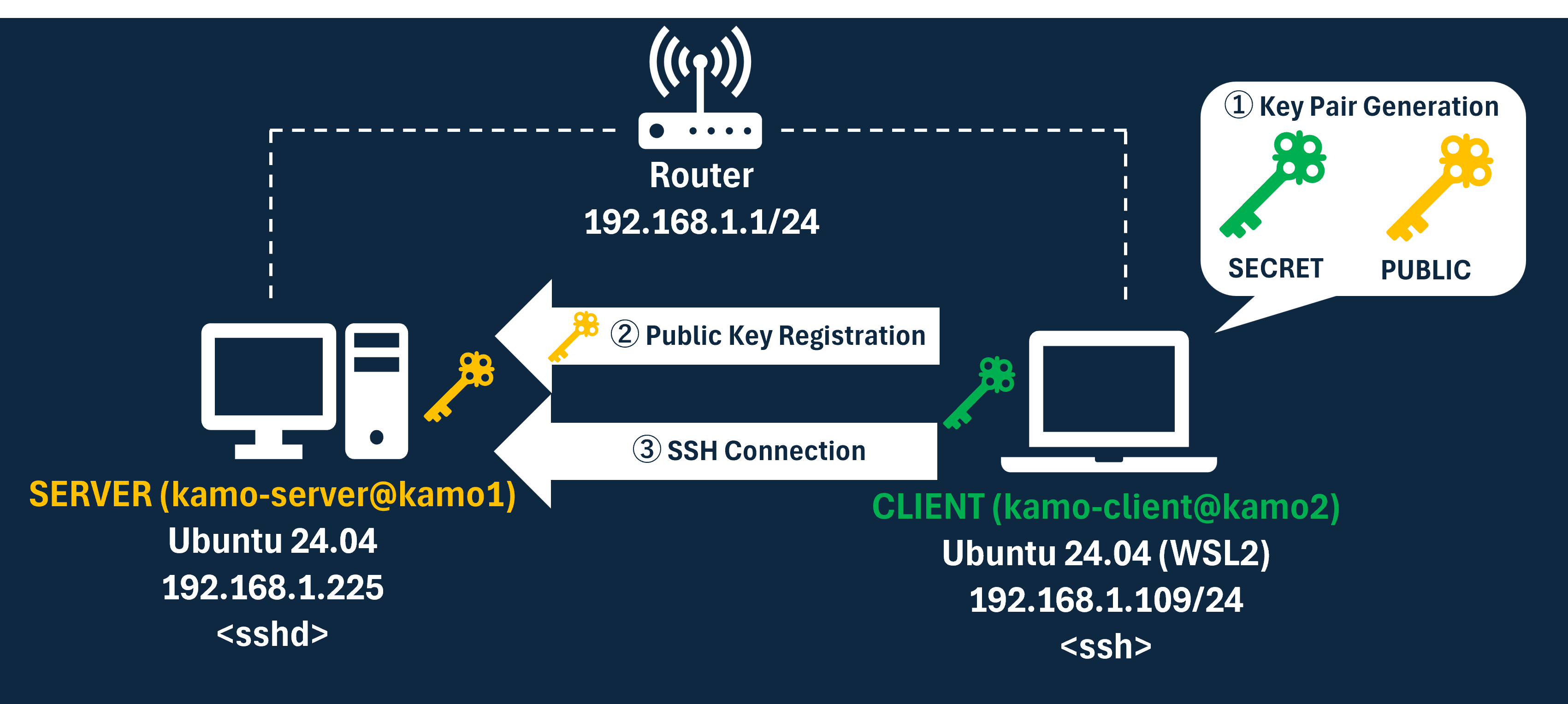
まずクライアント側で鍵ペア(秘密鍵・公開鍵)を作成します。
kamo-client@kamo2:~$ ssh-keygen -t ed25519 -C "my-laptop"
ここで指定しているed25519は、2026年現在のSSH公開鍵方式の中でも実運用で広く推奨される方式です。
ちなみに"my-laptop"は鍵コメント(識別用ラベル)で、後からどの端末で作成した鍵か判別しやすくするために付けています。
次に、生成した公開鍵をサーバー側の~/.ssh/authorized_keysへ登録します。
kamo-client@kamo2:~$ ssh-copy-id kamo-server@192.168.1.225
ssh-copy-idが使えない環境では、次のように手動で登録できます。
kamo-client@kamo2:~$ cat ~/.ssh/id_ed25519.pub | ssh kamo-server@192.168.1.225 'mkdir -p ~/.ssh && chmod 700 ~/.ssh && cat >> ~/.ssh/authorized_keys && chmod 600 ~/.ssh/authorized_keys'
登録後、通常のSSH接続コマンドでログインし、パスワードではなく秘密鍵で認証されることを確認します。
kamo-client@kamo2:~$ ssh kamo-server@192.168.1.225
これでSSH接続ができました。
パスワード認証のON/OFFは、SSHサーバー設定ファイルである/etc/ssh/sshd_configで制御します。
UbuntuではInclude /etc/ssh/sshd_config.d/*.confが有効な構成も多いため、 変更管理しやすいように/etc/ssh/sshd_config.d/99-auth.confを新規作成して管理する運用が一般的です。
その前提を確認するため、次のコマンドでInclude設定の有無を確認します。
kamo-server@kamo1:~$ grep -n '^Include' /etc/ssh/sshd_config
Include /etc/ssh/sshd_config.d/*.confが表示される場合は /etc/ssh/sshd_config.d/99-auth.confを編集し、 表示されない場合は/etc/ssh/sshd_configを直接編集してください。
kamo-server@kamo1:~$ sudo nano /etc/ssh/sshd_config
# または
kamo-server@kamo1:~$ sudo nano /etc/ssh/sshd_config.d/99-auth.conf
PasswordAuthentication yes
KbdInteractiveAuthentication yes
UsePAM yes
PubkeyAuthentication yes
PasswordAuthentication no
KbdInteractiveAuthentication no
UsePAM no
PubkeyAuthentication yes
環境によってはChallengeResponseAuthenticationが存在する場合があります。 その場合は、パスワード系認証を止めたいときにChallengeResponseAuthentication noも併せて設定します。
設定反映前に構文チェックし、問題なければSSHサービスを再起動します。
kamo-server@kamo1:~$ sudo sshd -t
kamo-server@kamo1:~$ sudo systemctl restart ssh
なお、ディストリビューションによってsystemdのサービス名がsshではなく sshdの場合があります。その場合はsudo systemctl restart sshdを実行してください。
設定値の反映確認は次のコマンドが便利です。
kamo-server@kamo1:~$ sudo sshd -T | grep -E 'passwordauthentication|kbdinteractiveauthentication|pubkeyauthentication|usepam'
注意1
上記コマンドの実行結果の中でpubkeyauthentication以外のパラメーターが「yes」の場合、パスワード認証がONになっています。関連するファイルの内容を確認してください。
注意2
ネットワークサービス系のソフトウェアをインストールすると依存ファイルとして、/etc/sshd_config.d直下に認証設定ファイルが追加される場合があります。
その際は意図せず、パスワード認証・公開鍵認証のON/OFFが変わっている可能性があります。都度、上記コマンドを実行して確認してください。
認証設定を変更する際は、既存のSSH接続を切らずに別ターミナルから新規ログイン確認を行ってください。 先に現在の接続を閉じると、誤設定時にサーバーへ再接続できなくなる場合があります。
SSHサーバーをインターネットに公開する場合、例えばDDNSとルーターのポートフォワーディング設定 (または固定グローバルIPでの到達設定)で到達可能になります。
ただし、公開後はすぐにスキャンや総当たり攻撃の対象になります。最低限、以下を実施してください。
最重要ポイント
正直言って、本当にインターネットを経由してSSHを利用したい場合はtailscaleなどのVPNサービスと併用するのがベストです。
VPNを利用すればその時点で通信の秘匿性と高い安全性の恩恵を得ることができます。
そのため、上記の対策の内、少なくとも1番は実施した上でVPNサービスを利用することをお勧めします。
ちなみに、私の記事の中にtailscaleを紹介したものもありますので興味がありましたらご参考ください。
私が聞いた体験談では、検証目的で認証を無効化したSSHサーバーをインターネットへ一時公開したところ、 約5分で第三者からのアクセスが発生したケースがありました。 公開時間が短くても攻撃対象になるため、テスト時でも認証設定とアクセス制限は必ず有効化しておきましょう。
この記事では、Linux環境におけるSSHの基本運用として、パスワード認証と公開鍵認証の両方を扱いました。
特に実運用で重要なのは、認証方式をsshd_configで明示的に管理し、意図した設定になっているかを毎回検証することです。
公開環境でSSHを使う場合は、公開鍵認証を基本にした最小権限運用を徹底していきましょう。

【1~5万円台】格安レーザー彫刻機おすすめ10選|入門モデルを比較
1~5万円台で購入しやすい格安レーザー彫刻機10機種を、レーザー光出力、作業領域、付属品、追加費用から比較します。

PCストレージ規格を解説! 現行の主流から旧規格まで
PCストレージ規格の基本を整理します。SATAとNVMeの違い、PCIe世代、M.2や2.5インチなどの形状、外付けストレージ規格、HDDとSSDの違い をまとめています。

暗号資産の秘密鍵・署名を管理するハードウェアウォレットとは?
取引所で暗号資産を持つ人の疑問から、クリプトウォレットの仕組みを整理します。取引所保管との違い、必要になりやすい人、売買・送金・店舗決済の関係を紹介します。

2026年版 インスタントカメラ・チェキ系ガジェットの選び方 おすすめ10選
昔ながらのフィルム式インスタントカメラと、インスタントデ ジタルカメラ・ハイブリッド機の両方を対象に、チェキ系ガジェ ット10機種を用途別に紹介します。

USB4とは何か? パソコン購入前に知っておきたいポイントを整理
USB4とは何かを、パソコン購入前に知っておきたい人向けに整理します。Thunderbolt 4 / 5との違いや、確認ポイントを分かりやすくまとめて紹介します。

3Dプリンターの選び方! 造形方式や素材、確認ポイントを整理して紹介
3Dプリンターの選び方を紹介します。FDMと光造形の違い、PLAやPETG、ABSなどの素材、造形サイズ、家庭で使うときの注意点、代表的なメーカーと製品を整理しています。