Linux リモートデスクトップソフト(XRDP)の導入と使い方
この記事はLinuxのリモートデスクトップとして人気のXRDPを使ったときのメモです。
今回はRaspberry PI5を使用してXRDPをインストールし、Windows PCからリモート接続しました。
以下にメモした内容を掲載します。
前提条件
1. 機器構成について
今回はRaspberry PI5にXRDPをインストールしました。これによってRaspberry PI5上のXRDPサーバーに対して、 Windows PCでリモートデスクトップ接続することが可能になりました。
Raspberry PIのOSは最新のRaspberry Pi OSです。
もちろん、Ubuntuなどの他Linuxでもインストール方法と使い方は同じです。
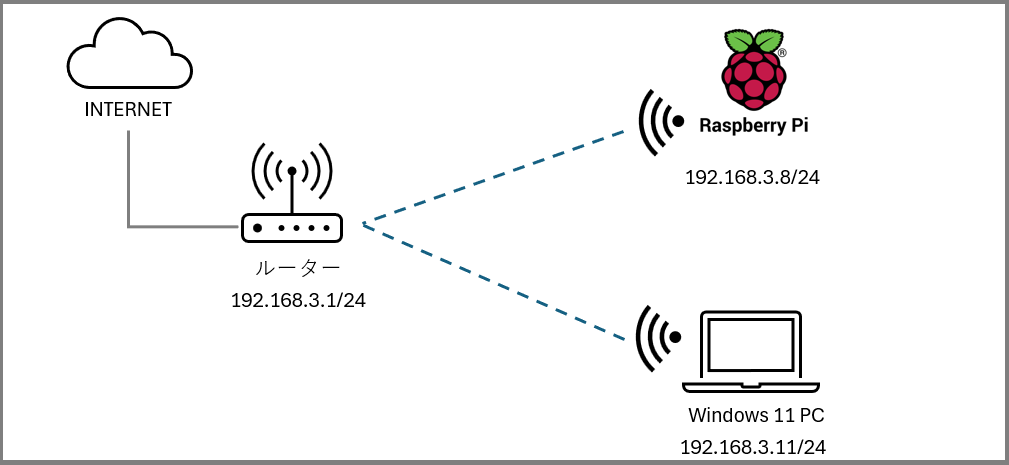
この記事では上記のネットワーク構成の基、リモートデスクトップを実施する例を紹介します。
2. 記事内のコンソール表記について
この記事で掲載するコンソールは全てRaspberry PI(Linux)のものとなります。
この記事を作成するために使用した私の環境ではホスト名とユーザー名がkamoなのでkamo@kamo:~ $と表示されます。
読者の方は自分の環境に置き換えて考えてください。
XRDPのインストール
それではXRDPをインストールし、Windows PCからRaspberry Piに対してリモートデスクトップ接続してみます。
次のコマンドでXRDPをRaspberry PIに接続します。
kamo@kamo:~ $ sudo apt update
kamo@kamo:~ $ sudo apt install xrdp
インストールが完了しましたので、xrdpサーバーが動作しているか確認します。
kamo@kamo:~ $ sudo systemctl status xrdp
以下のようにenableであれば正常です。
● xrdp.service - xrdp daemon
     Loaded: loaded (/usr/lib/systemd/system/xrdp.service; enabled; preset: enabled)
     Active: active (running) since Sun 2025-12-06 11:58:08 JST; 15s ago
 Invocation: a31716bc0dc44b638815be294bdd52da
       Docs: man:xrdp(8)
             man:xrdp.ini(5)
   Main PID: 2765 (xrdp)
      Tasks: 1 (limit: 9571)
        CPU: 17ms
     CGroup: /system.slice/xrdp.service
             └─2765 /usr/sbin/xrdp --nodaemon

Dec 06 11:58:08 kamo systemd[1]: Starting xrdp.service - xrdp daemon...
Dec 06 11:58:08 kamo systemd[1]: Started xrdp.service - xrdp daemon.
Dec 06 11:58:08 kamo xrdp[2765]: [INFO ] starting xrdp with pid 2765
Dec 06 11:58:08 kamo xrdp[2765]: [INFO ] address [0.0.0.0] port [3389] mode 1
Dec 06 11:58:08 kamo xrdp[2765]: [INFO ] listening to port 3389 on 0.0.0.0
Dec 06 11:58:08 kamo xrdp[2765]: [INFO ] xrdp_listen_pp done
次にGUI環境をインストールしていないようであれば、ここでインストールします。 今回はlxdeをインストールしました。
kamo@kamo:~ $ sudo apt install lxde
インストール後はシステムを再起動します。
kamo@kamo:~ $ sudo reboot
これでRaspberry PI(Linux)側の準備は完了です。
WindowsからLinuxにリモートデスクトップ接続
次はクライアントとなるWindows PCからRaspberry PI(Linux)にリモートデスクトップ接続をします。
リモートデスクトップソフトはWindows標準のものでOKです。そのためメインウィンドウ下の🔎から「リモートデスクトップ接続」 と検索してヒットしたものを選択すれば起動できます。
今回、私の環境ではRaspberry PIのIPアドレスは192.168.3.8/24だったので設定画面のコンピュータ(C)項目に入力して接続を試みます。
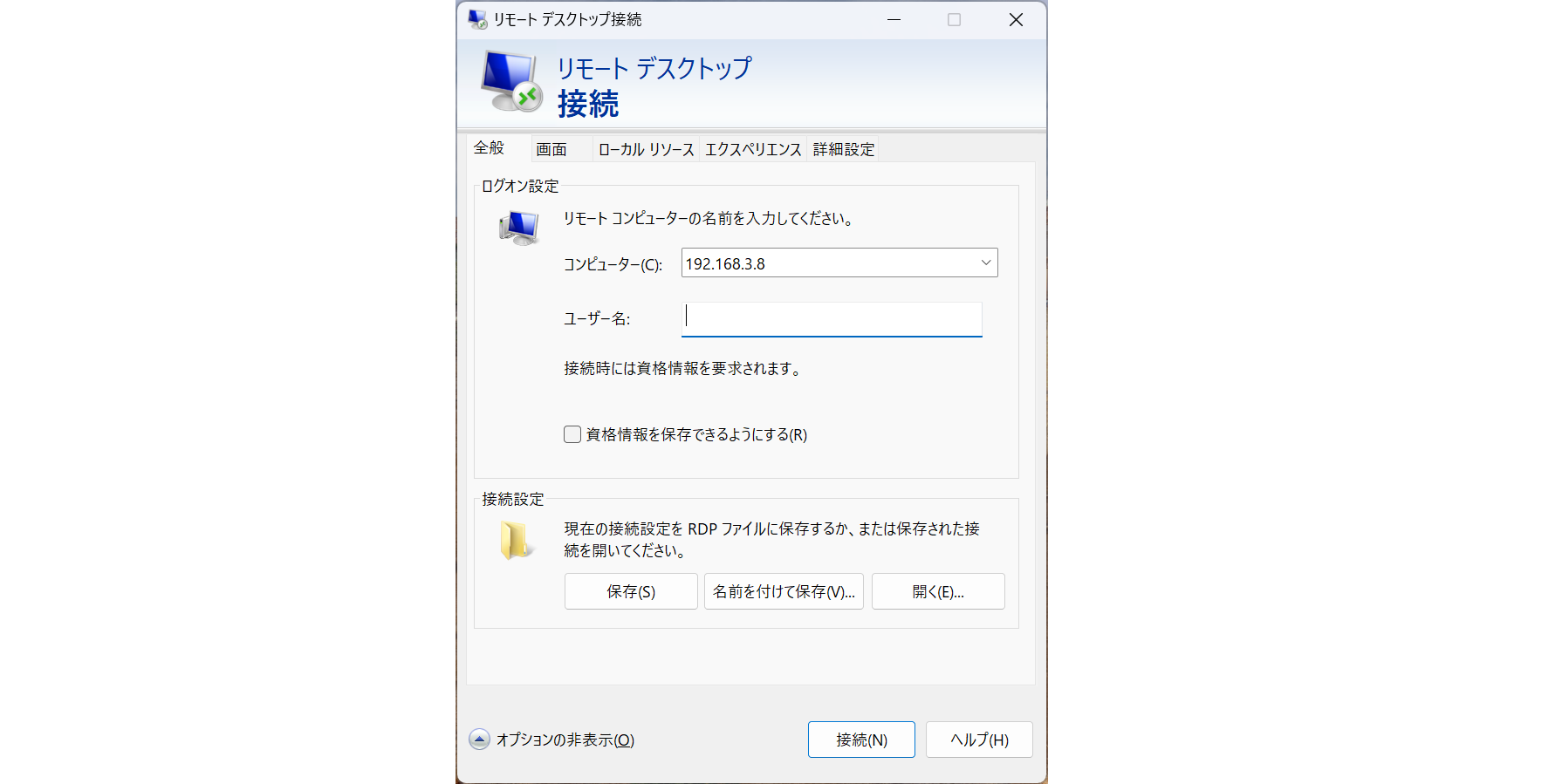
正常にアクセスができると、以下のXRDPのログイン画面が表示されます。
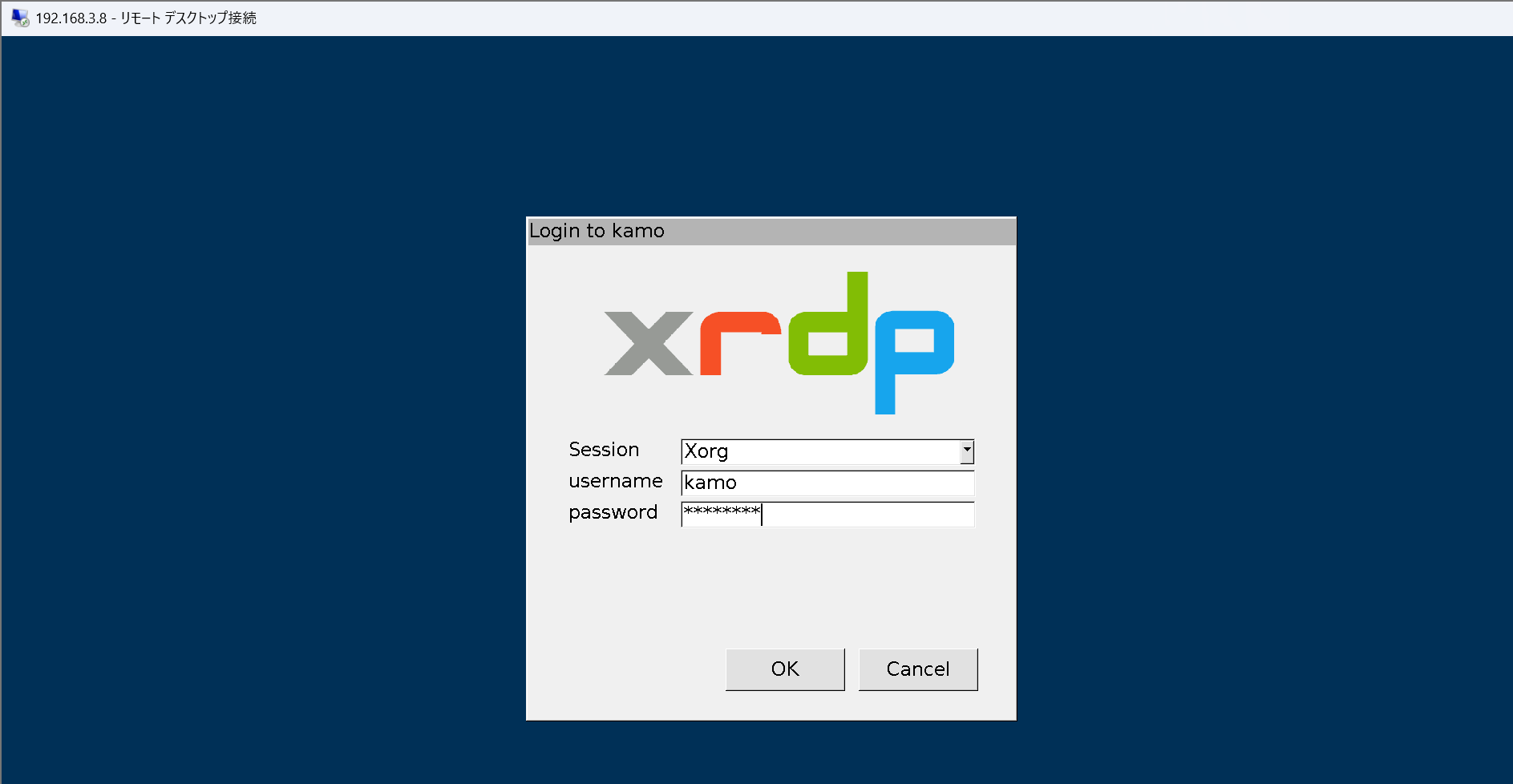
Raspberry PI(Linux)のユーザー名とパスワードを入力します。
これでログインが成功すると、Raspberry PIのデスクトップ画面が表示されます。
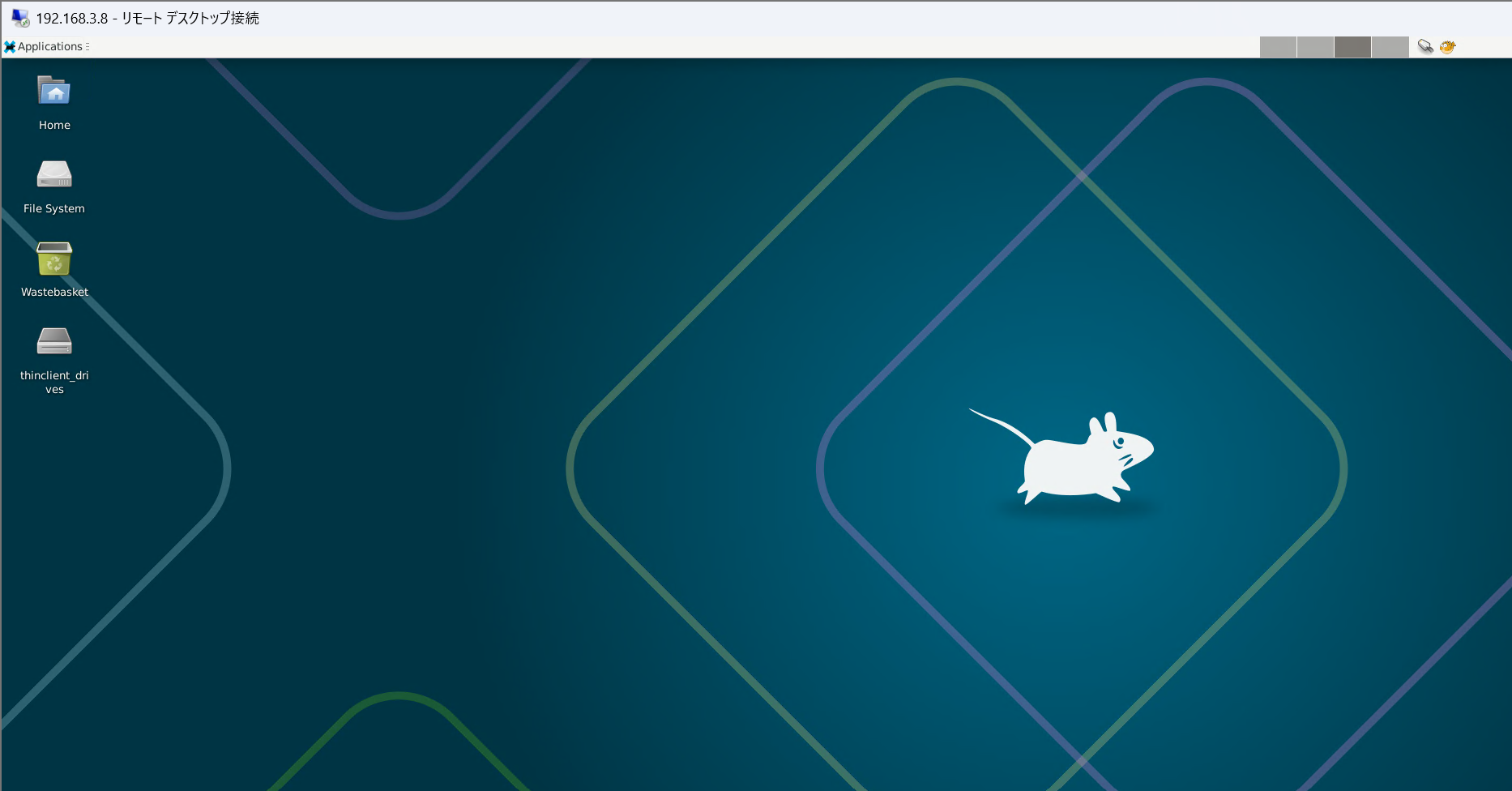
これでリモートデスクトップ接続が成功しました。
おわりに
今回はXRDPの導入と使い方について紹介しました。
XRDPはインターネットを経由せずにLAN内の機器同士だけでリモートデスクトップ接続できるため、 インターネット(WAN)から切り離された環境でも利用可能です。
状況に応じてリモートデスクトップの選択支にXRDPを入れてみても良いのではないでしょうか。