2026年版 目元ケアに使いたい アイウォーマー・アイマッサージャーおすすめ5選
アイウォーマー・アイマッサージャーを初めて選ぶ人向けに、温熱、加圧、タッピング、EMS、装着感、安全性を整理し、代表モデル5機種を紹介します。
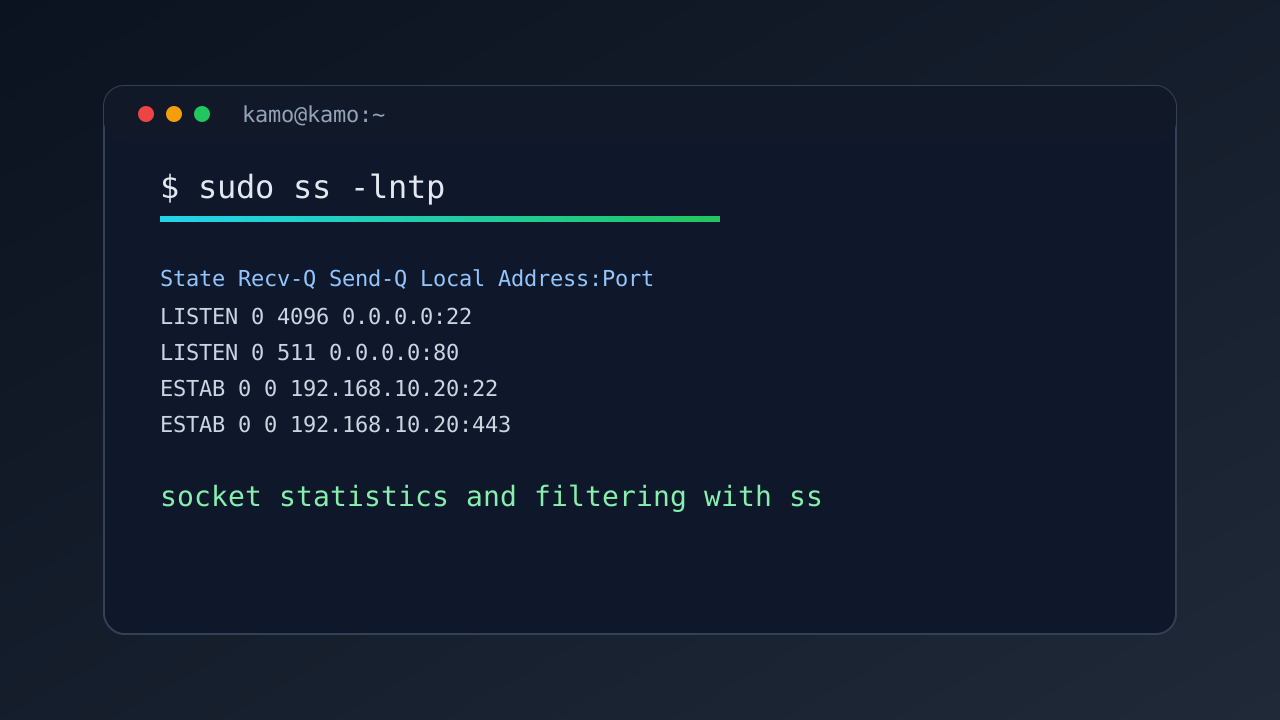
今回は、Linuxでソケット情報を確認するときに使うssコマンドについて紹介します。
サービスが待ち受けていない、どのプロセスが通信しているか知りたい、接続状態を確認したい、といった場面で ssは非常に有効です。
この記事では、UbuntuなどのLinux環境を前提に、基本操作から実運用で使うフィルタ方法までをまとめます。
ssは、TCP/UDP/UNIXドメインソケットなどの接続情報と待受情報を確認できるコマンドです。
現在のLinuxでは、従来のnetstatより高速かつ柔軟に絞り込みできるため、 日常運用や障害対応で広く使われています。
ちなみに私は組み込む機器向けLinuxでの開発が多いため、netstatを使うことが多いです。まあ、netstatですらインストールされていない環境だったりするわけですが。。。
まず現在の環境でssが使えるか確認します。
kamo@kamo:~$ which ss
kamo@kamo:~$ ss -V
一般的なディストリビューションでは標準搭載ですが、最小構成イメージでは入っていない場合があります。
次のコマンドでインストールできます。
kamo@kamo:~$ sudo apt update
kamo@kamo:~$ sudo apt install iproute2
kamo@kamo:~$ ss -a
TCP/UDP/UNIXなどを含むソケット情報をまとめて確認できます。
kamo@kamo:~$ sudo ss -lntp
サービスが待ち受けているポートを確認する基本形です。
kamo@kamo:~$ sudo ss -ntp state established
現在どこと通信しているかを把握できます。
kamo@kamo:~$ sudo ss -lnup
kamo@kamo:~$ ss -s
TCP/UDPごとの接続件数を要約表示できます。
上記の例のように、オプションを利用することで様々な情報を取得することが可能です。
一般的に以下のオプションがあります。
| オプション | 意味 |
|---|---|
| -a | すべてのソケットを表示 |
| -l | 待受ソケットのみ表示 |
| -n | 名前解決せず数値で表示 |
| -t | TCPのみ表示 |
| -u | UDPのみ表示 |
| -p | PID/プロセス名を表示(要権限) |
| -s | 要約統計を表示 |
| -H | ヘッダー行を非表示 |
| state <状態> | 接続状態で絞り込む(例: established, listening) |
ssは、状態(state)と式フィルタ(src/dst/sport/dport)を組み合わせると 大量出力でも絞り込めます。
kamo@kamo:~$ ss -nt state established
kamo@kamo:~$ sudo ss -lnt '( sport = :443 )'
kamo@kamo:~$ sudo ss -nt state established '( dport = :443 )'
kamo@kamo:~$ sudo ss -nt '( dst 192.168.10.20 )'
| 項目 | 意味 |
|---|---|
| Netid | プロトコル種別(tcp / udp など) |
| State | 接続状態(LISTEN / ESTAB など) |
| Recv-Q | 受信キューのデータ量 |
| Send-Q | 送信キューのデータ量 |
| Local Address:Port | ローカル側IP:ポート |
| Peer Address:Port | 相手側IP:ポート |
| Process | 紐づくプロセス情報(-p指定時) |
次のように読み替えると移行しやすいです。
| 旧コマンド(netstat) | 読み替え先 | 用途 |
|---|---|---|
| netstat -lntp | ss -lntp | TCP待受とプロセス確認 |
| netstat -antp | ss -antp | TCP接続一覧確認 |
| netstat -lnup | ss -lnup | UDP待受とプロセス確認 |
| netstat -rn | ip route | ルーティング確認 |
| netstat -i | ip -s link | インタフェース統計確認 |
kamo@kamo:~$ sudo ss -lntp | grep ':80 '
kamo@kamo:~$ sudo ss -lntp | grep ':443 '
WebサーバーのポートがLISTENしていない場合は、まずサービスの起動状態を確認します。
kamo@kamo:~$ sudo ss -ntp state established
不審な接続先や想定外の常時接続がないかを確認できます。
kamo@kamo:~$ sudo ss -lntp '( sport = :3000 )'
アプリ起動失敗時に、対象ポートを既に別プロセスが利用していないかを確認できます。
-pで情報が出ない場合はsudo付きで再実行し、 それでも見えない場合はOSのプロセス可視化制限(例: hidepid)を確認してください。
kamo@kamo:~$ sudo ss -lntp
kamo@kamo:~$ sudo ss -lntp '( sport = :8080 )'
kamo@kamo:~$ sudo ss -ntp state established '( dport = :443 )'
kamo@kamo:~$ sudo ss -lnup '( sport = :53 )'
kamo@kamo:~$ sudo ss -lnup '( sport = :123 )'
kamo@kamo:~$ ss -Htan state established | wc -l
kamo@kamo:~$ watch -n 1 'ss -s; echo; ss -lnt'
この記事では、ssコマンドの基本操作と、実運用で使いやすい絞り込み例を紹介しました。
まずはss -lntp、ss -ntp state established、 ss -sの3つを押さえると、障害対応の初動がかなり速くなります。
既存のnetstat手順も読み替えながら、運用手順に組み込んでみてください。

2026年版 目元ケアに使いたい アイウォーマー・アイマッサージャーおすすめ5選
アイウォーマー・アイマッサージャーを初めて選ぶ人向けに、温熱、加圧、タッピング、EMS、装着感、安全性を整理し、代表モデル5機種を紹介します。

2026年版 スマートウォッチの選び方 iPhone・Android別におすすめモデルを紹介
スマートウォッチを初めて選ぶ人向けに、対応スマホ、健康管理、通知、決済、バッテリー、スポーツ機能の違いを整理し、Amazonで購入しやすい代表製品を紹介します。

2026年版 家庭用プロジェクターの選び方 用途別おすすめモデル5選
家庭用プロジェクターを初めて選ぶ人向けに、明るさ、解像度、投写距離、内蔵OS、設置方法を整理し、用途別に代表6機種を紹介します。

2026年版 ロボット掃除機の選び方 おすすめモデル5選
ロボット掃除機の選び方を、吸引力、水拭き、マッピング、全自動ステーション、障害物回避から整理し、代表メーカーとモ デルを紹介します。

スキャナーおすすめ5選 書類・写真・本のデジタル化に合う選び方
紙の書類、写真、本をデータ化したい人向けに、ADF、フラットベッド、オーバーヘッド型の違いと5機種の選び方を整理します。

【2026年版】電子ノートおすすめ4選 読書・手書き向けの選び方
Amazonで取り扱いのある電子ノートから、Kindle ScribeとBOOXの代表モデルを紹介します。電子ペーパーの特徴、読書・手書きノート・PDFへの書き込みの選び方を整理します。