PCストレージ規格を解説! 現行の主流から旧規格まで
PCストレージ規格の基本を整理します。SATAとNVMeの違い、PCIe世代、M.2や2.5インチなどの形状、外付けストレージ規格、HDDとSSDの違い をまとめています。
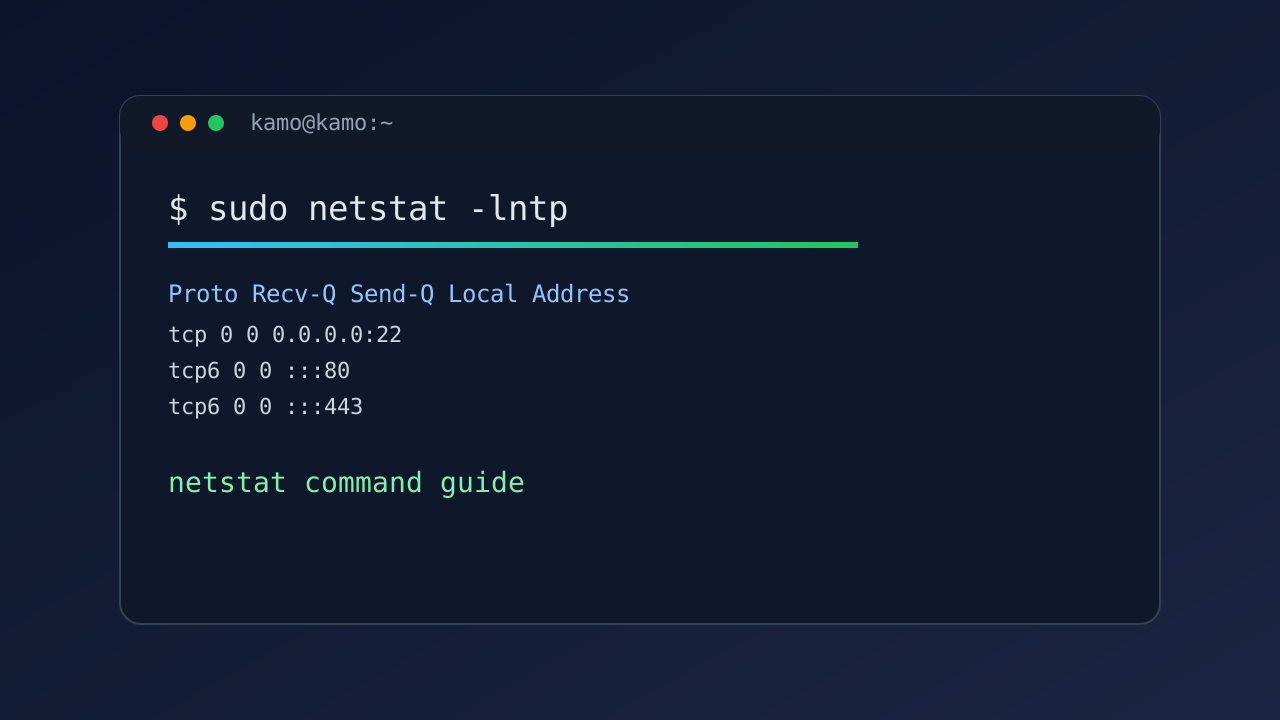
今回は、Linuxでネットワーク状態を確認するときに使うnetstatコマンドについて紹介します。
サーバーに接続できない、ポートが待ち受けていない、どのプロセスが通信しているか分からない、といった場面で netstatは役に立ちます。
後継のssコマンドの台頭で使用頻度が下がってきていますが、古いLinux環境や組み込み機器向けのLinuxでは現役の重要ツールです。
この記事では、UbuntuなどのLinux環境を前提に、netstatのインストール方法から実践的な確認手順までをまとめます。
netstatは、ネットワーク接続、待受ポート、ルーティングテーブル、インタフェース統計などを確認できるコマンドです。
Linuxでは昔から使われてきた代表的な確認ツールです。
ただし、現在は後継のssコマンドの台頭で使用頻度が下がってきてもいます。
とは言え、古いLinux環境や組み込み機器向けLinuxではまだまだ現役のツールですので、知っていて損はありません。
(まあ、組み込み機器向けのLinuxの場合、そのnetstatですらインストールされていないときもありますが。。。)
まず、現在の環境でnetstatが使えるか確認します。
which netstat
netstat --version
次のコマンドでインストールします。
netstatはnet-toolsパッケージに含まれます。
sudo apt update
sudo apt install net-tools
ここでは、基本的な確認コマンドから実際の用途別の見方までをまとめて紹介します。
netstat -a
TCP/UDPの接続中ソケットと待受ソケットをまとめて確認できます。
netstat -rn
デフォルトの経路を見たい場合は以下を実行します。
netstat -rn | grep '^0.0.0.0'
または
netstat -r | grep '^default'
数値表示の -rn では、IPv4のデフォルト経路が 0.0.0.0 として見えることがあります。-n を外した表示では、環境によって default と表示されます。
このように、デフォルトゲートウェイや経路情報を数値表示で確認できます。
netstat -i
インタフェースごとのパケット送受信、エラー、ドロップ状況の確認に使えます。
sudo netstat -lntp
WebサーバーやSSHサーバーが想定ポートでLISTENしているかを確認します。
出力結果のローカルアドレス欄に 0.0.0.0 や :: が表示されている場合は、特定のIPアドレスではなく全インタフェース向けに待受していることを意味します。
私は仕事でL7プロトコルを設計し、特殊なネットワーク制御ソフトウェアを開発することもあります。そのような場面では、特定ネットワーク内のIPアドレスだけに対してLISTENしているかをよく確認します。
このような要件があるにもかかわらず、0.0.0.0 や :: のように全インタフェース向けの待受になっている表示を見ると冷や汗が出ます。ネットワーク制御ソフトウェアの開発者目線では、そのような想定外の待受を素早く見抜くために netstat を使います。
※今回言った内容をC言語ソフトウェアベースで考えると、IPv4ではソケット通信で INADDR_ANY を使ったか否かという話になります。IPv6では in6addr_any / IN6ADDR_ANY_INIT に相当します。
sudo netstat -lntp | grep ':8080 '
ポート競合や起動失敗時に、どのプロセスがポートを使用しているかを確認できます。
sudo netstat -antp | grep ESTABLISHED
既に確立しているTCP接続だけを確認したいときに使います。待受状態ではなく、実際に通信中の接続を見たい場面向けです。
例としてDNS(53/udp)やNTP(123/udp)の待受確認に使えます。
sudo netstat -lnup | grep ':53 '
sudo netstat -lnup | grep ':123 '
現行Linuxではssコマンドの方が高速で情報量も多いため、日常運用ではssが選ばれることが増えています。
一方で、既存環境の手順書や過去記事ではnetstatが前提になっていることが多く、 読み替えのために基本操作を把握しておく価値があります。
# netstat
sudo netstat -lntp

# ss
sudo ss -lntp
この記事では、netstatコマンドの基本的な使い方と、運用でよく使う確認ポイントを紹介しました。
netstatは古典的なツールですが、接続・待受・経路・統計を一通り確認できるため、トラブルシュートの初動で今も有効です。
必要に応じてssコマンドも併用しながら、状況に合わせて使い分けていきましょう。

PCストレージ規格を解説! 現行の主流から旧規格まで
PCストレージ規格の基本を整理します。SATAとNVMeの違い、PCIe世代、M.2や2.5インチなどの形状、外付けストレージ規格、HDDとSSDの違い をまとめています。

暗号資産の秘密鍵・署名を管理するハードウェアウォレットとは?
取引所で暗号資産を持つ人の疑問から、クリプトウォレットの仕組みを整理します。取引所保管との違い、必要になりやすい人、売買・送金・店舗決済の関係を紹介します。

2026年版 アクションカメラおすすめの選び方 初心者向けに主要メー カーを比較
アクションカメラの選び方を初心者向けに解説。4K、手ブレ補正、防水、バッテリー、GoPro・DJI・Insta360・AKASOの代表モデルを紹介します。

OCuLinkとは何か? 小型PCやミニPCの購入前に知っておきたいポイントを整理
OCuLinkとは何かを、小型PCやミニPCの購入を検討している人向けに整理します。USB4やThunderboltとの違い、eGPU用途で気にしたいポイント、製品ページでの確認点をまとめています。

【初めてのスマートホーム】 ハブ・スマートリモコンと周辺デバイスの選び方
スマートホームデバイスを初めて選ぶ人向けに、中核となるハブ・スマートリモコン5製品と、照明・スマートロック・センサーなど追加端末10製品の役割と選び方を整理します。

家庭用カッティングマシンおすすめ5選 ステッカー作りの選び方と比較
家庭用カッティングマシン5製品を、作業幅・対応素材・ソフト・印刷物の輪郭カット機能から比較します。ステッカーやペーパークラフトを作る手順と初心者が購入前にそろえたい道具も紹介します。