4K・手ブレ補正・光学ズームで選ぶ おすすめビデオカメラ
運動会や発表会、旅行の記録に使うビデオカメラ6機種を比較。4KとフルHD、光学ズームとデジタルズーム、手ブレ補正、記録メディアの違いから選び方を整理します。

今回は、同一のローカルエリアネットワーク(LAN)内で手軽にファイル・テキストメッセージを送受信できるLocalSendを紹介します。
LocalSendは、LAN内の端末同士を直接つなぐP2P型のファイル転送ツールです。 WindowsやLinux、macOS、Androidなどの様々なデバイス間でファイル転送やテキストメッセージを送受信することができます。
このツールの最大のメリットはSambaのようなファイル共有サーバーを構築せずに済むため 導入コストが非常に低いことです。(ぶっちゃけ、インストールするだけです。)
専用のサーバーを経由せずにLocalSendが起動している端末間でファイルの受け渡しが素早くできます。
この記事では、Ubuntu(Linux)とWindows、Androidを前提にLocalSendのインストールと基本操作を整理し、繋がらない時の確認ポイントまでまとめて紹介します。
今回、私は手持ちのUbuntu(Linux)、Windows、Androidデバイスに対してLocalSendをインストールして動作確認をしました。

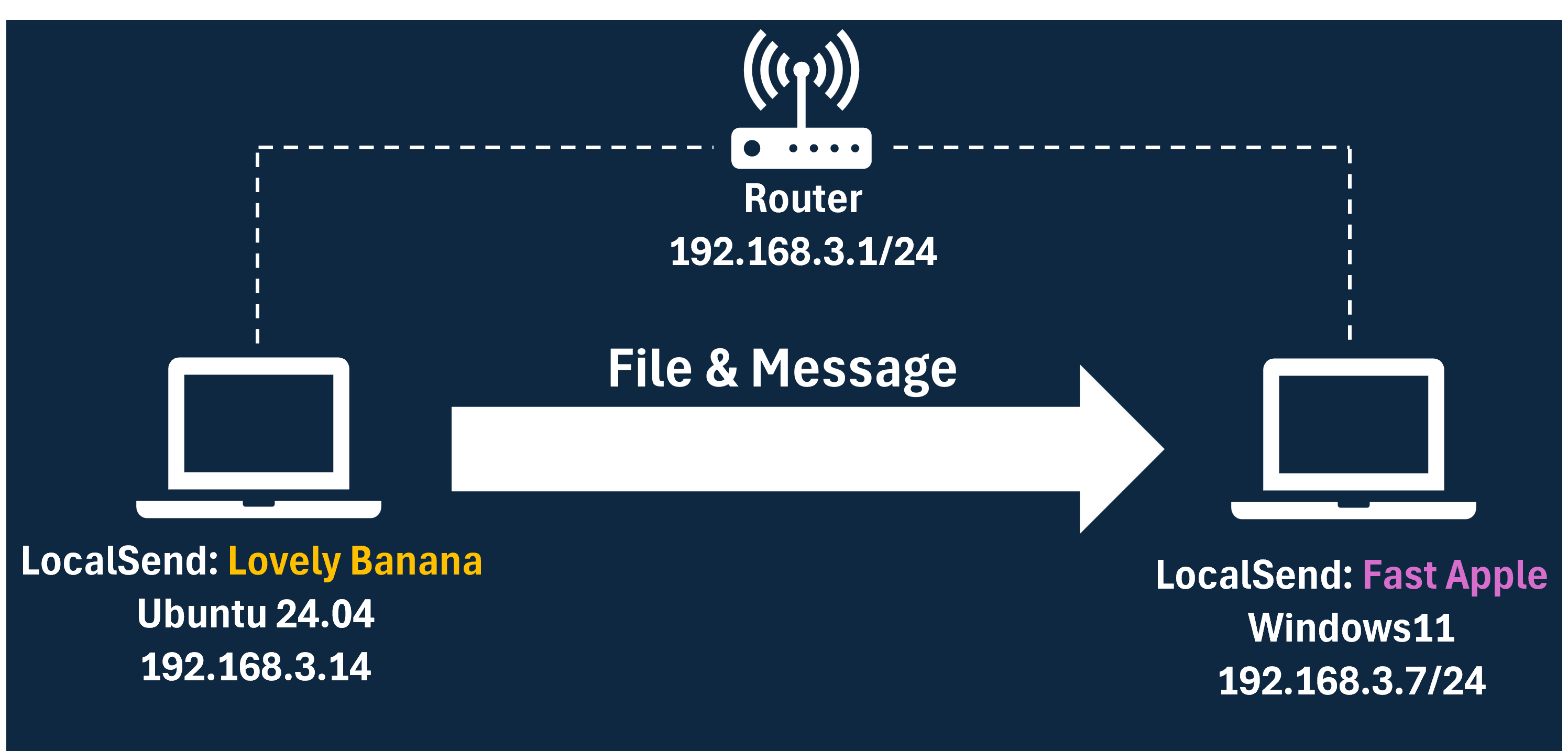
私の宅内ネットワーク(LAN)は192.168.3.0/24のネットワークなので、Ubuntu(Linux)が192.168.3.14/24、 Windowsが192.168.3.7/24、Androidが192.168.3.5/24のIPアドレスが 割り振られました。
また、LocalSendをインストールすると専用の端末名が割り当てられます。今回、私のUbuntu(Linux)はLovely Banana、 WindowsはFast Apple、AndroidはLovely PineAppleという名前が割り当てられました。
この記事ではLocalSendのインストールから基本的な使い方まで紹介しますが、IPアドレスや端末名は読者の方ごとに異なりますので、都度ご自身の環境に置き換えて 読んでみてください。
LocalSendはGUIアプリケーションです。
そのため、GUIを持たないCLI版Linux環境でLocalSendを利用することはできません。

LocalSendはLAN内でファイル転送ができるだけでなく、テキストメッセージも簡単に送信することができます。
そのため、インターネット経由のコミュニケーションツール(SlackやTeamsなど)の利用が制限されている環境では、 簡易的な情報共有手段として使える可能性があります。
例えば、インターネットから切り離されたクローズドネットワーク環境では、 外部サービスを使ったコミュニケーションが難しい場合があります。 そのような場合でも、LAN内だけで通信が完結するLocalSendは、 ファイル共有や短いメッセージ送信の手段として役立つことがあります。
次節では、そんなLocalSendのインストール方法と基本的な使い方について紹介します。
実際、私は外部ネットワークへの通信が発生するソフトウェアの使用が禁止された環境で働いたことがあります。 そのときはチームメンバー間でLAN内だけで利用可能なLocalSendのようなツールを使ってコミュニケーションを取っていました。 日本人の方が開発したWindowsのフリーウェアだったと思いますが、名前が思い出せません。。。
逆に言うと、LocalSendのようなツールは昔からあったと言えます。しかし、LocalSendはセキュリティにも力を入れており、 LAN内でも最新の暗号化通信をしています。
特段の理由がない限り、開発が活発で定期アップデートが実施されているLocalSendを使うのが今はベストなのかもしれません。
ちなみに、上記の文章に則した形でAIにイラスト(上に掲載したやつ)を描いてもらいましたが、もちろんこんな爽やかな作業風景は幻想です。
ここではUbuntu(Linux)、Windows、Android別でのLocalSendインストール方法を紹介します。
はじめにLocalSendの公式サイトにアクセスします。 すると以下の画面が表示されますのでLinuxの項目をクリックします。
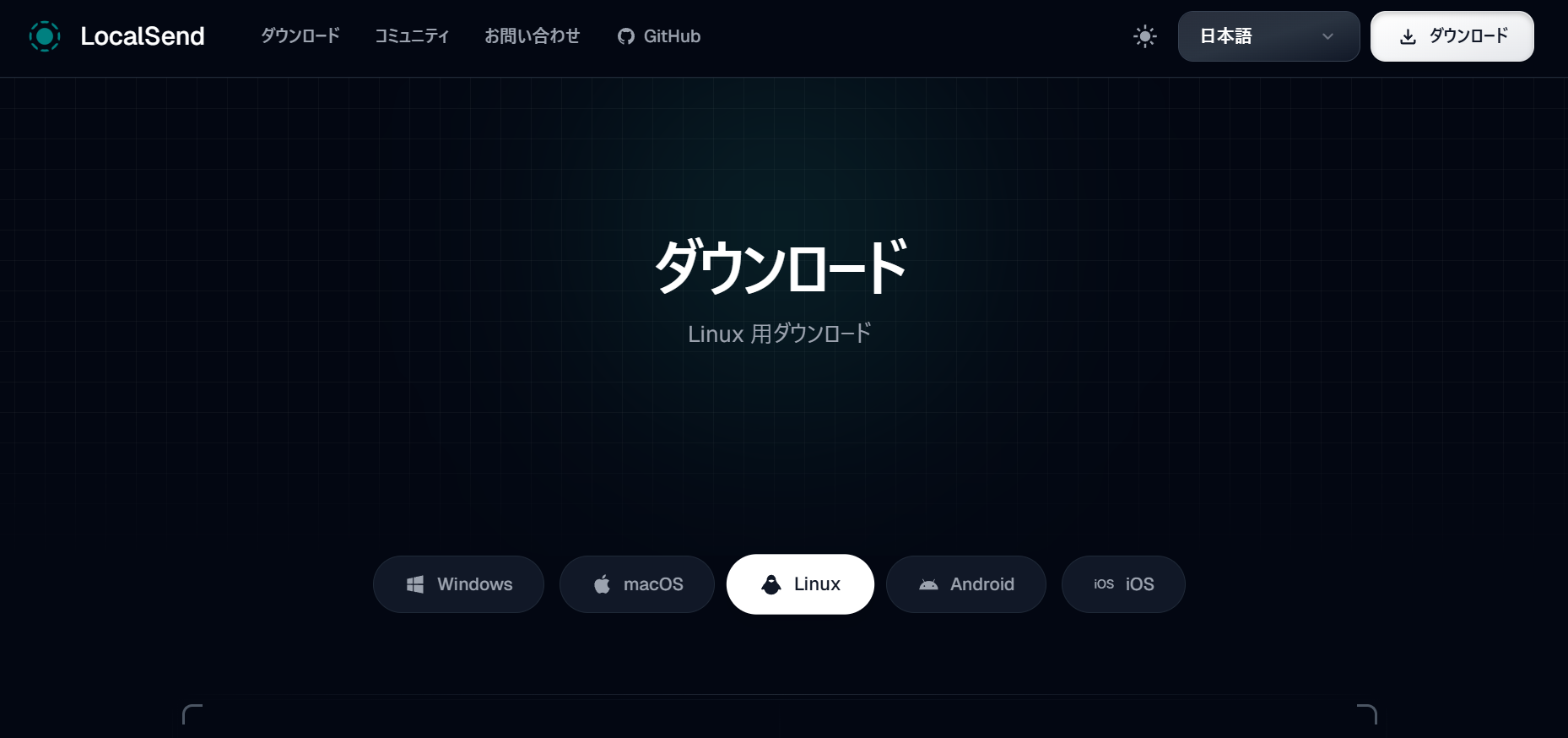
これによって画面下部にLinux用のインストール案内がインストールコマンド別で表示されますので、お使いのディストリビューションで利用可能な コマンドをターミナル上で実行してください。
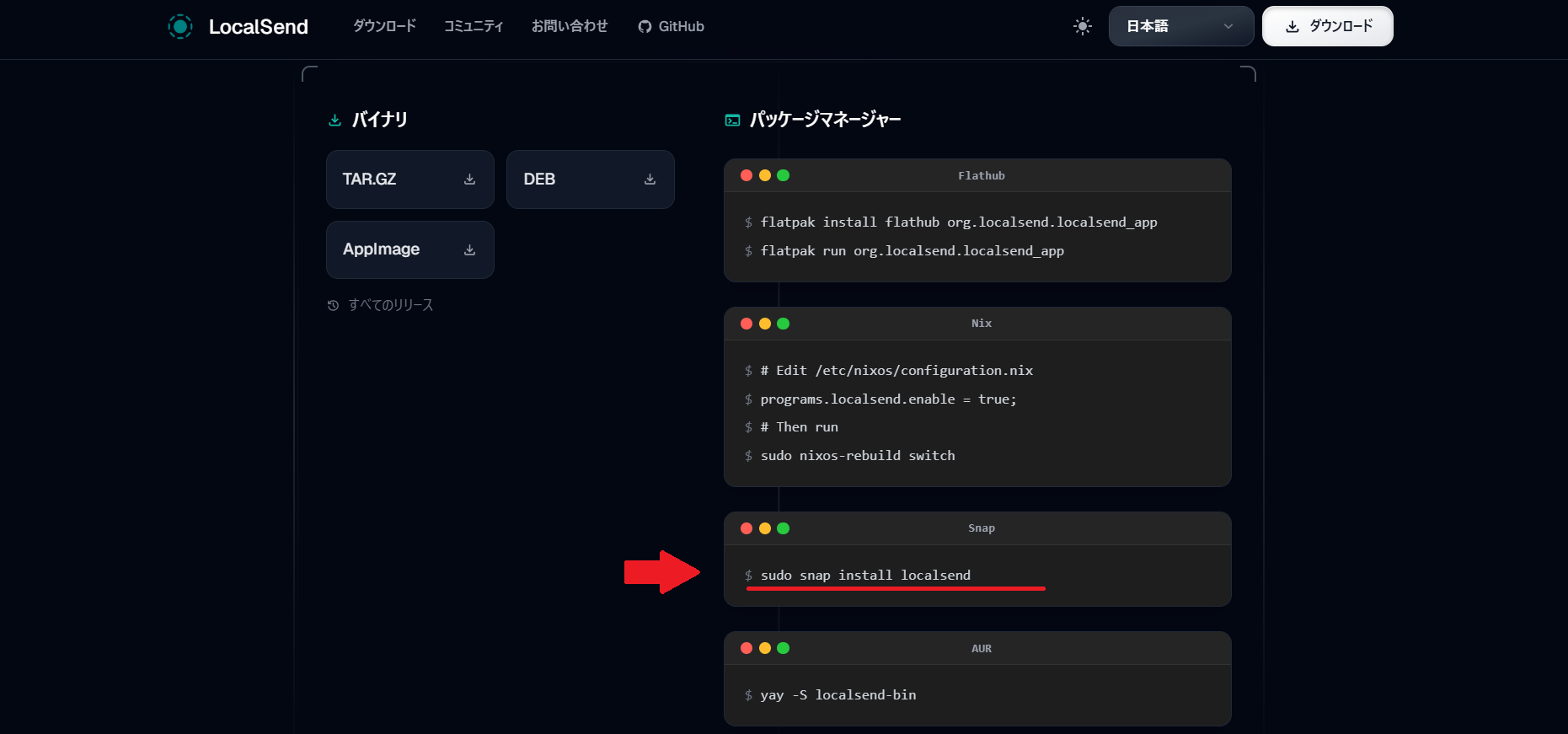
今回、私はUbuntu 24.04環境にLocalSendをインストールしたいので次のsnapコマンド(※)を実行します。
kamo@kamo:~$ sudo snap install localsend
snapは、主にUbuntuで使われるパッケージ管理方式の1つです。 今回のsudo snap install localsendは、Snap StoreからLocalSendを取得してインストールするコマンドです。 インストール確認はsnap list localsend、削除はsudo snap remove localsendで実行できます。
インストールが完了すると、左下のShow AppsをクリックしてLocalSendを起動できます。

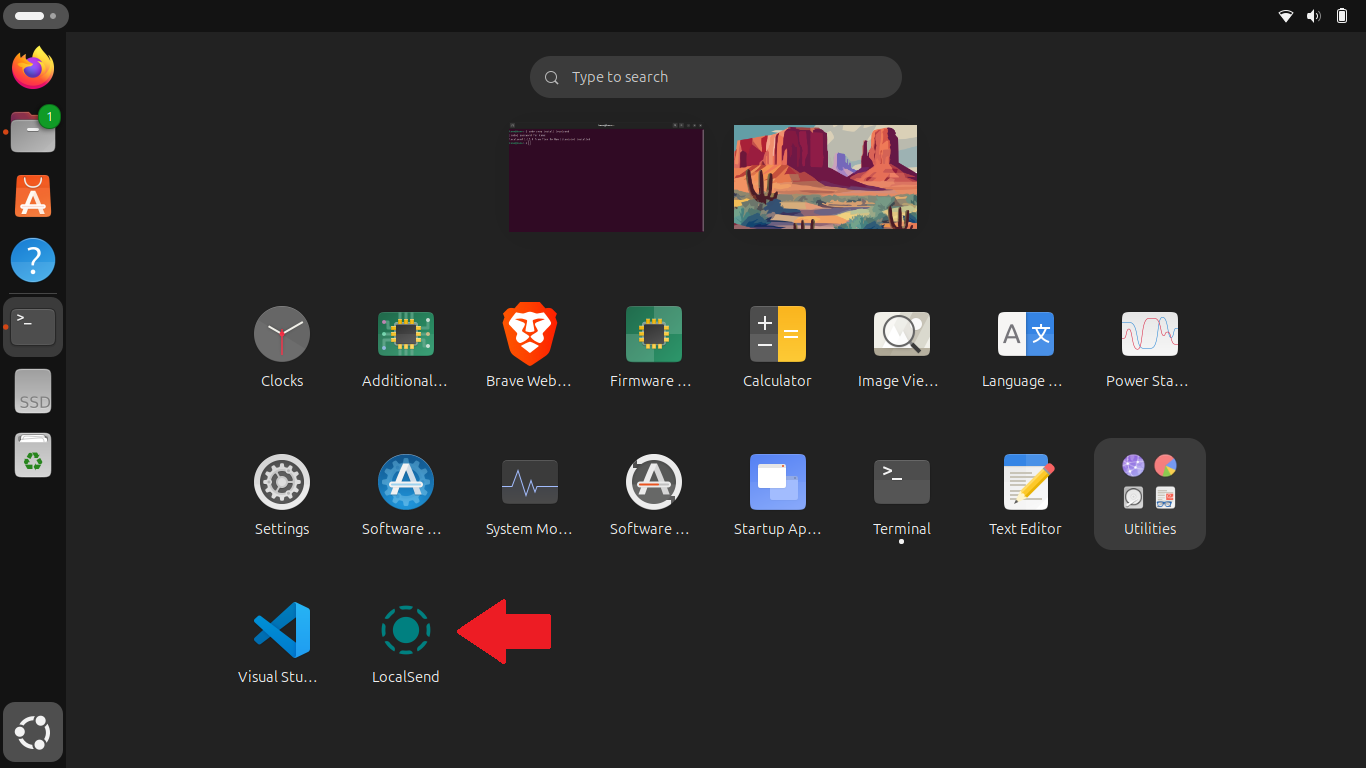
LocalSendのアプリ画面が表示されます。

今回、私の環境ではLovely Bananaという端末名が割り当てられました。端末名に関しては人によって異なると思いますので確認してください。
このようにLocalSendのインストールは簡単です。
Windows側はインストーラー版とポータブル版があります。
今回はインストーラー版のLocalSendをインストールします。
先ず、LocalSendの公式サイトにアクセスします。 すると、以下の画面が表示されますのでWindowsの項目をクリックします。

これによって画面下部にWindows用のインストール案内が表示されますので、問題がなければEXE(インストーラ)を押してください。
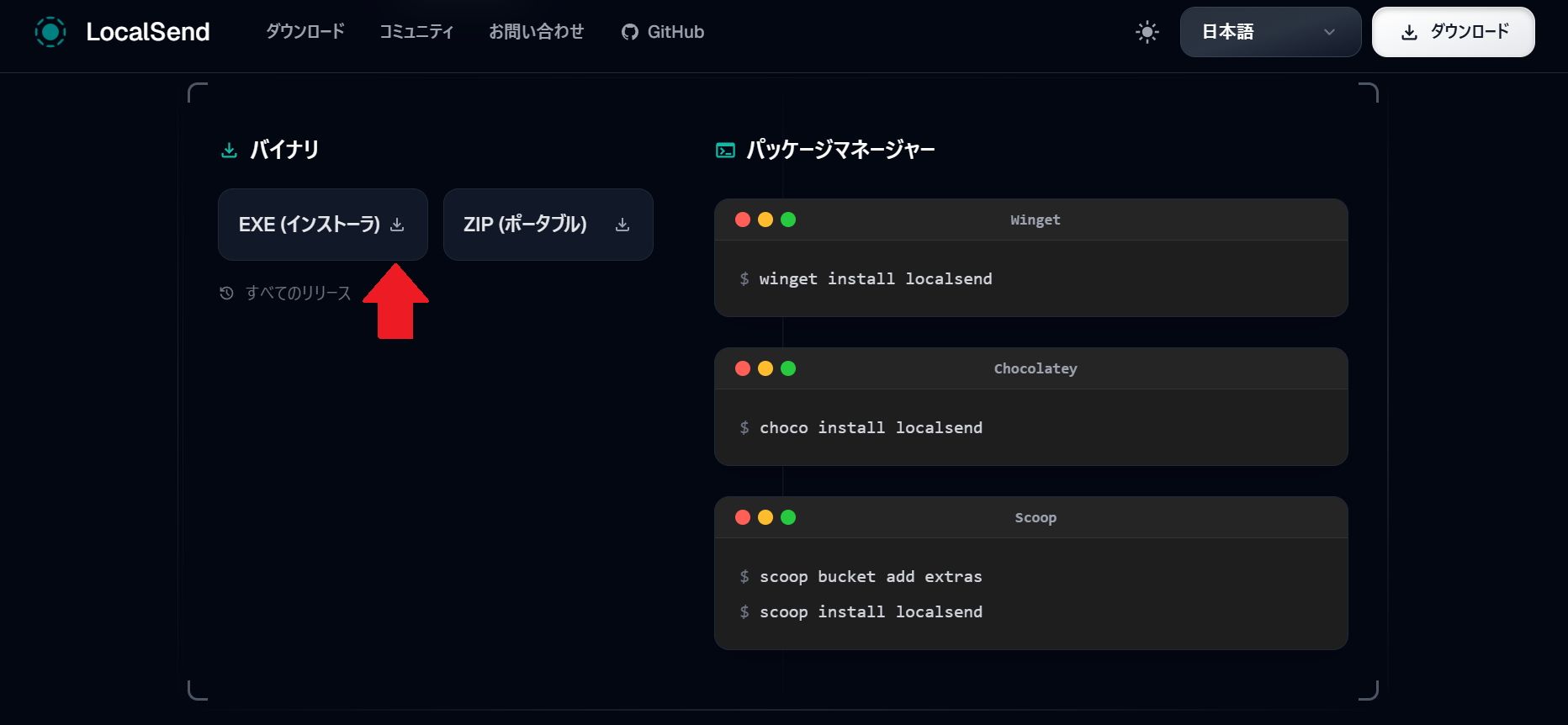
次に、ダウンロードされたインストーラをクリックすると「インストールモードの選択」ダイアログが表示されますので、お好みでインストール対象を「すべてのユーザー」または「現在のユーザー」のどちらかを選んでください。
ちなみに、私は推奨の「すべてのユーザー」を選びました。

言語設定ダイアログが表示されますので特段の問題がなければ「日本語」を選択します。

すると、LocalSendのインストール場所を聞かれますので、こちらも問題がなければデフォルトのパス(C:\Program Files\LocalSend)のまま 「次へ」をクリックします。

インストール後にアイコンをデスクトップウィンドウに表示させるか聞かれるのでお好みで「デスクトップ上にアイコンを作成する(D)」のラジオボタンにチェックを入れるか決めてください。
今回、私はチェックを入れました。

今までの設定内容をまとめた最終確認用ダイアログが表示されますので、確認した上で問題ないようであれば「インストール」をクリックします。

インストールが成功すると次のダイアログ画面が表示されますので、画面を閉じたときにLocalSendを表示したい場合は「LocalSendを実行する」のラジオボタンに チェックを入れた上で「完了(F)」を押します。
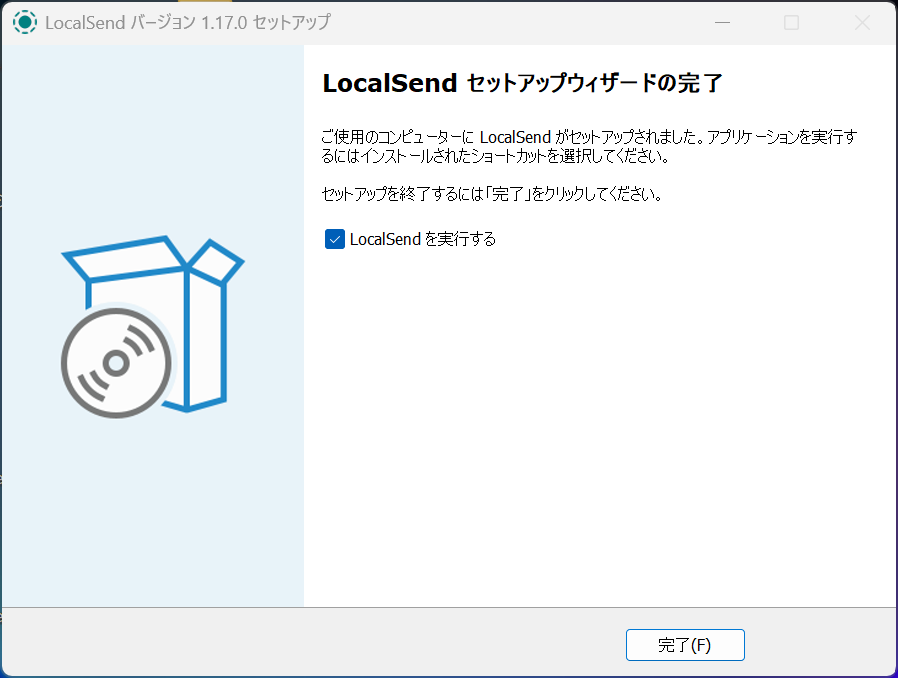
これでLocalSendのインストールは完了です。
LocalSendを起動すると、次のアプリ画面が表示されます。
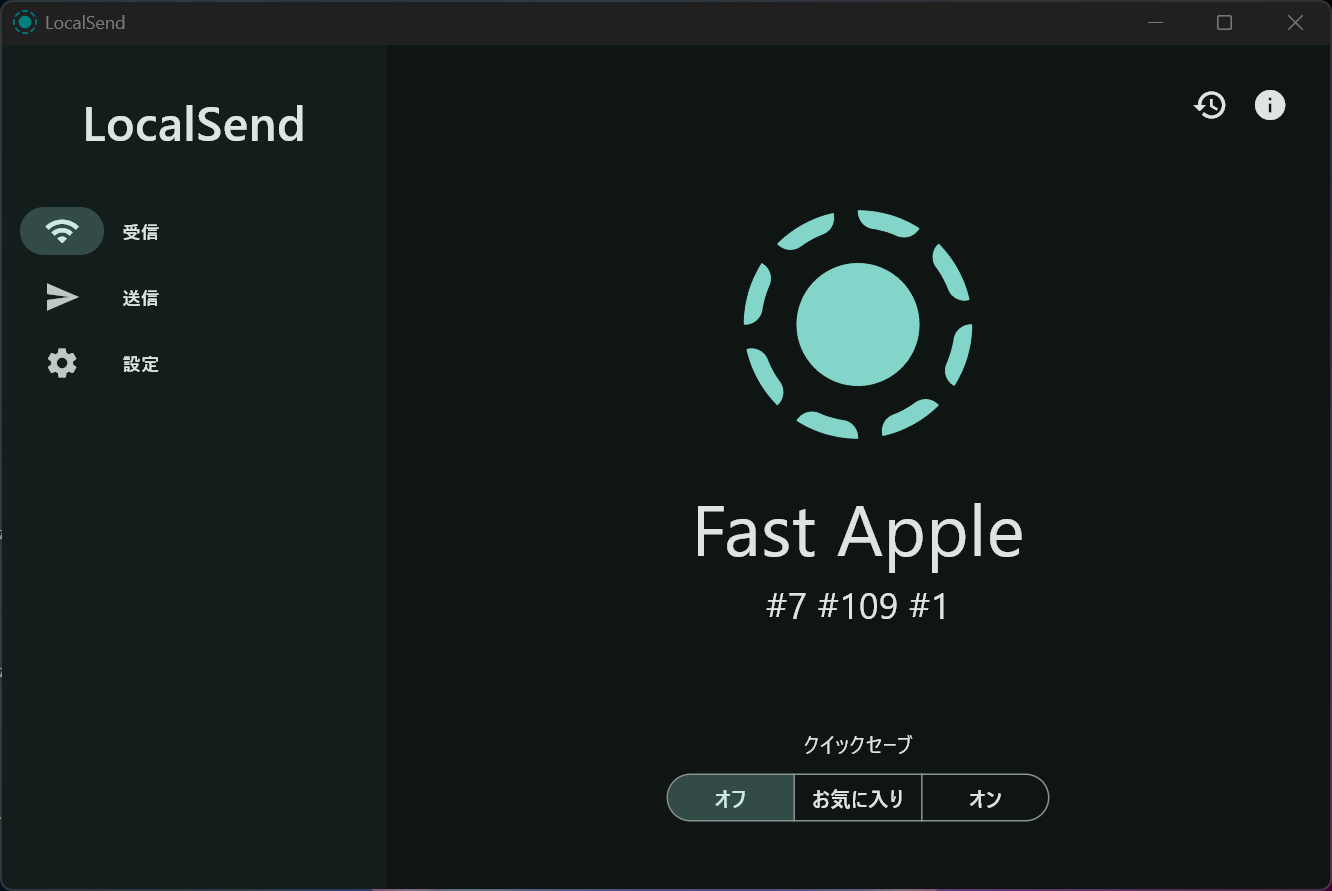
今回、私の環境ではFast Appleという端末名が割り当てられました。端末名に関しては人によって異なると思いますので確認してください。
こんな感じでWindows側LocalSendのインストールも非常に簡単です。
Androidスマホの場合、次のGoogleストアからLocalSendをインストールするだけでOKです。
https://play.google.com/store/apps/details?id=org.localsend.localsend_app&hl=ja
注意点として、LocalSendでファイル転送やテキストメッセージの送受信をする端末と同じLAN内にAndroidスマホが接続されている必要があります。
スマホは通常、家のWi-Fiルーターで宅内LANに接続されます。 そのため、携帯キャリア通信(4G・5G)のままネットワーク通信をしていると宅内LAN内にスマホが所属しませんので、LocalSendインストール済みの他端末と 通信することはできません。
幸い、LocalSendには別の端末を検出する機能があります。 所属ネットワークを確認した後、スマホのLocalSendを開いてLocalSendインストール済みの他端末を検出してみてください。
検出できると次の例に示すように端末名が表示されるはずです。 (私の場合、上記までの説明でLocalSendをインストールしたUbuntu(Linux)端末のLovely BananaとWindows端末のFast Appleが表示されました。)
AndroidスマホにはLovely Pineappleという端末名が割り当てられました。

これでLocalSendを使う準備はすべて完了しました。
次節ではLocalSendの基本操作について紹介します。
ここではLocalSendの基本操作について使用頻度が高いと思われる順番で紹介します。
なお、この記事ではUbuntu(Linux)のLovely BananaからWindowsのFast Appleにファイルとテキストメッセージを送信した結果を例として掲載します。
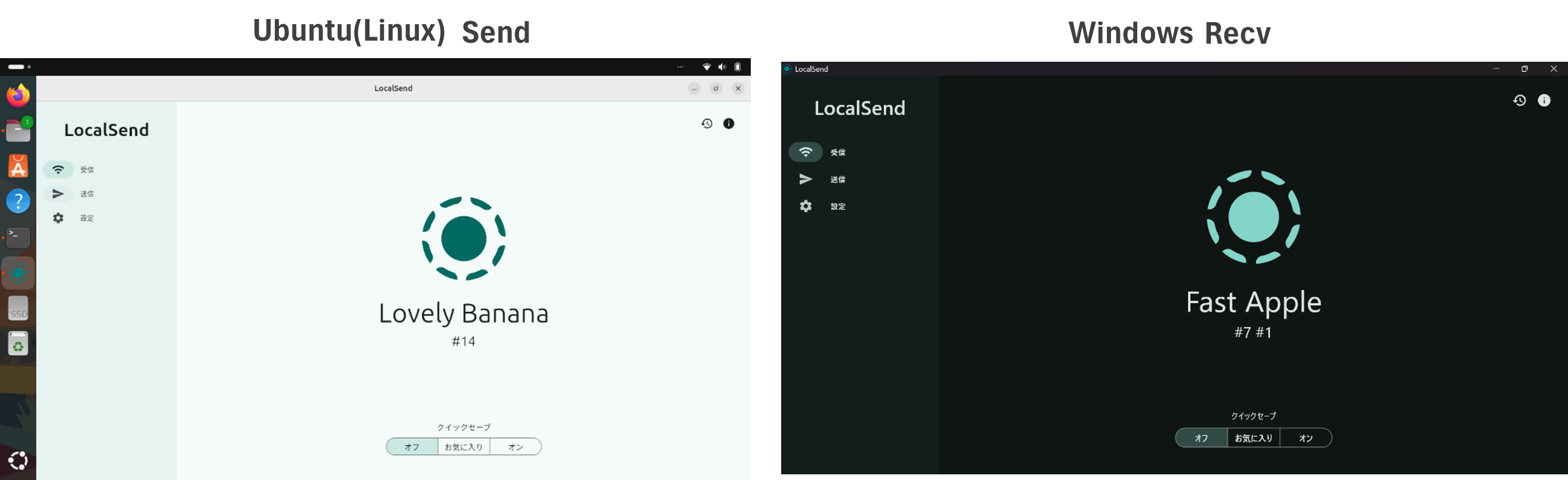
はじめにファイルを送受信するお互いのデバイス上のLocalSendを起動します。
次にファイルを送信する側(例:Ubuntu(Linux) Lovely Banana)の送信ボタンを押します。 すると以下の左画面の表示になりますので、その中の「ファイル」項目をクリックします。
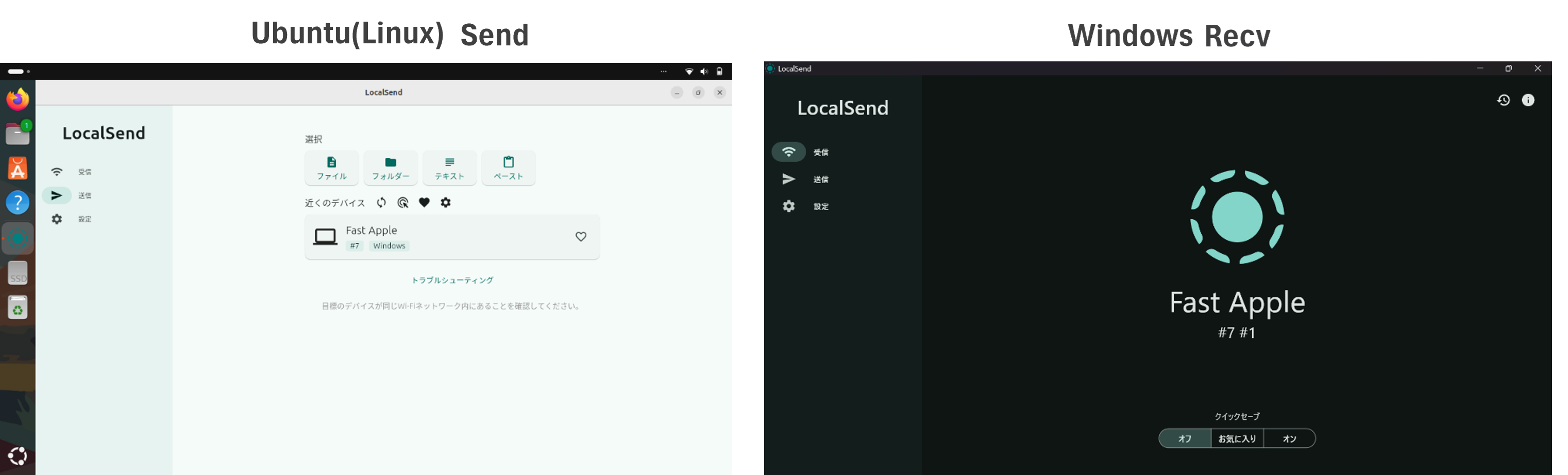
LocalSend専用のエクスプローラーが表示されますので、ファイルを選択した後にOPENボタンをクリックして確定します。

ファイルが選択された状態で送信準備画面に表示が戻ります。ここまでで問題ないようでしたら送信先端末名(例:Fast Apple)を選択します。

するとファイル送信処理が実行され、受信側でファイルの受け取りを承諾するか聞かれますので「承諾」をクリックします。

これによって実際にファイルが送信されます。
ファイル送信が正常に完了すると以下の表示になりますのでこの画面が確認できたらファイルの送受信が成功です。

受信側は規定ではダウンロードフォルダ・ディレクトリにファイルが保存されます。
ファイルを送受信する時と同じようにお互いのデバイス上のLocalSendを起動します

そして、テキストメッセージを送信する側(例:Ubuntu(Linux) Lovely Banana)の送信ボタンを押して 送信準備画面を表示し、その中の項目の「テキスト」をクリックします。
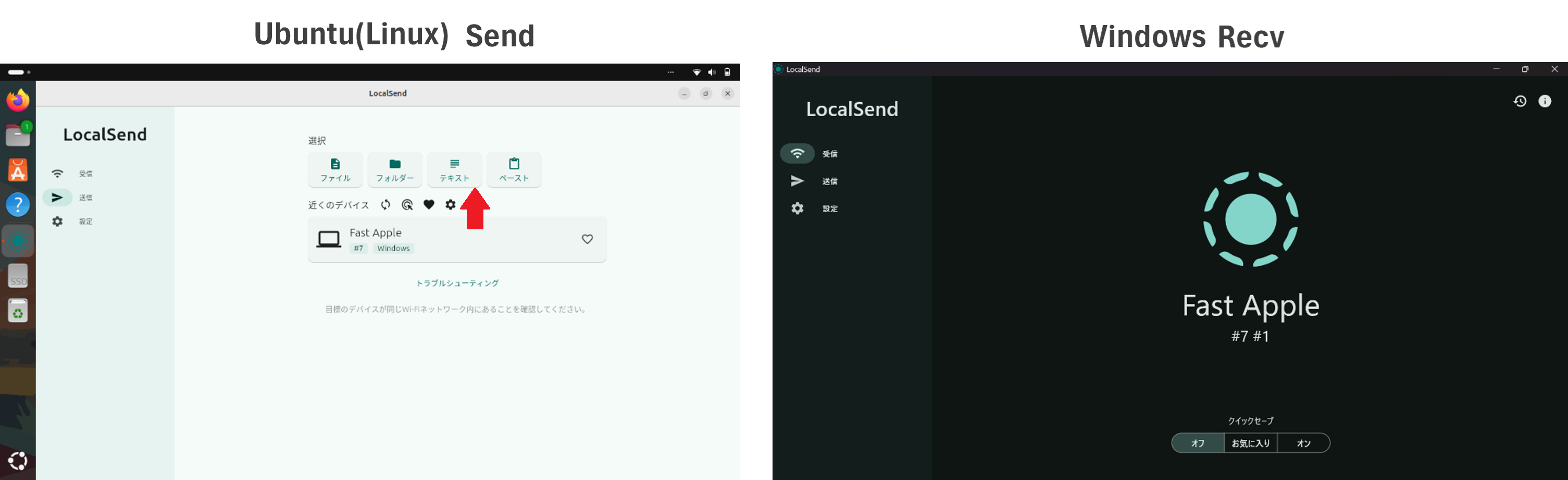
すると、テキストメッセージの入力画面が表示されますのでメッセージを入力します。(今回は「Hello」と入力しました。)
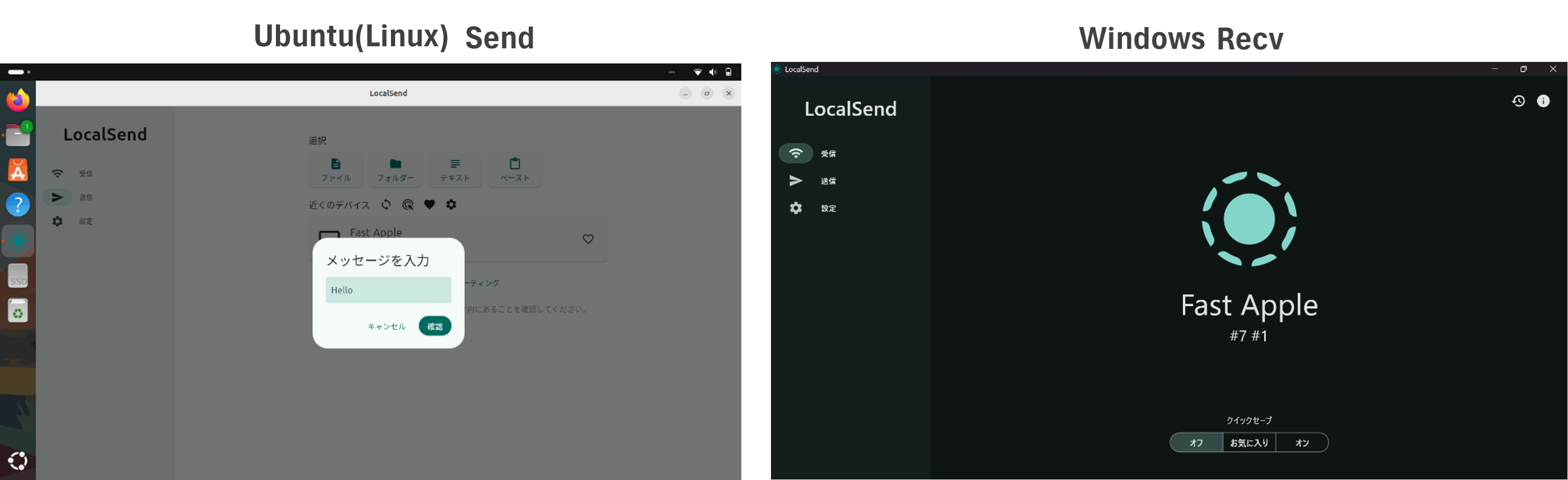
メッセージ入力画面の確認ボタンを押すと、送信準備画面に表示が戻ってきますので後は送信先端末を選びます。今回、私はWindows (Fast Apple)を選択しました。

これによって、テキストメッセージ「Hello」が指定した端末(例:Fast Apple)に送信されました。

このように、LocalSendはファイルやテキストメッセージを簡単に送受信することができます。
今回はファイルとテキストメッセージを別々に送信する例を紹介しましたが、複数ファイル・テキストメッセージを一括で送ることもできます。
そのため、LocalSendは非常に使い勝手の良いデータ転送ツールだと言えます。
LocalSendはGUI中心ですが、通信確認には次のコマンドが便利です。アプリ起動中に実行してください。
Ubuntu(Linux)の場合
kamo@kamo:~$ ss -tulpn | grep 53317
kamo@kamo:~$ ip -4 -br addr
kamo@kamo:~$ sudo ufw status
Windowsの場合
PS C:\WINDOWS\system32> netstat -ano | findstr :53317
PS C:\WINDOWS\system32> ipconfig
PS C:\WINDOWS\system32> netsh advfirewall firewall show rule name=all
ポイントは、端末に到達可能なIPアドレスがあること、そしてファイアウォールで必要ポートが遮断されていないことです。
以下のコマンドを実行してLocalSendが使用する通信ポートに対してファイアウォールのアクセス設定が許可されているか確認してください。
kamo@kamo:~$ sudo ufw allow 53317/tcp
kamo@kamo:~$ sudo ufw allow 53317/udp
kamo@kamo:~$ sudo ufw status
基本的にはLocalSendをインストールした時には問題にならないと思いますが、他のセキュリティソフトなどで禁止になるかもしれません。
この記事では、LocalSendの導入から基本操作、つながらない時の確認ポイントまで整理しました。
LocalSendは専用の共有サーバーを構築することなく、ファイル受け渡しを素早く終わらせる道具として非常に有用です。 常設の共有サーバーが必要な場合はSambaとの使い分けで考えると整理しやすくなります。
ちなみにSambaの記事も書いていますので興味がありましたら読んでみてください。
ファイル共有サーバー Sambaの構築と使い方

4K・手ブレ補正・光学ズームで選ぶ おすすめビデオカメラ
運動会や発表会、旅行の記録に使うビデオカメラ6機種を比較。4KとフルHD、光学ズームとデジタルズーム、手ブレ補正、記録メディアの違いから選び方を整理します。

2026年版 家庭用プロジェクターの選び方 用途別おすすめモデル5選
家庭用プロジェクターを初めて選ぶ人向けに、明るさ、解像度、投写距離、内蔵OS、設置方法を整理し、用途別に代表6機種を紹介します。

暗号資産の秘密鍵・署名を管理するハードウェアウォレットとは?
取引所で暗号資産を持つ人の疑問から、クリプトウォレットの仕組みを整理します。取引所保管との違い、必要になりやすい人、売買・送金・店舗決済の関係を紹介します。
【1~5万円台】格安レーザー彫刻機おすすめ10選|入門モデルを比較
1~5万円台で購入しやすい格安レーザー彫刻機10機種を、レーザー光出力、作業領域、付属品、追加費用から比較します。
接続方法と用途で選ぶ持ち運べる画面 おすすめモバイルモニターを紹介
USB Type-CやHDMIによる有線接続、MiracastやAirPlayなどの無線接続、バッテリー、画面サイズの違いを整理しておすすめモバイルモニターを紹介します。
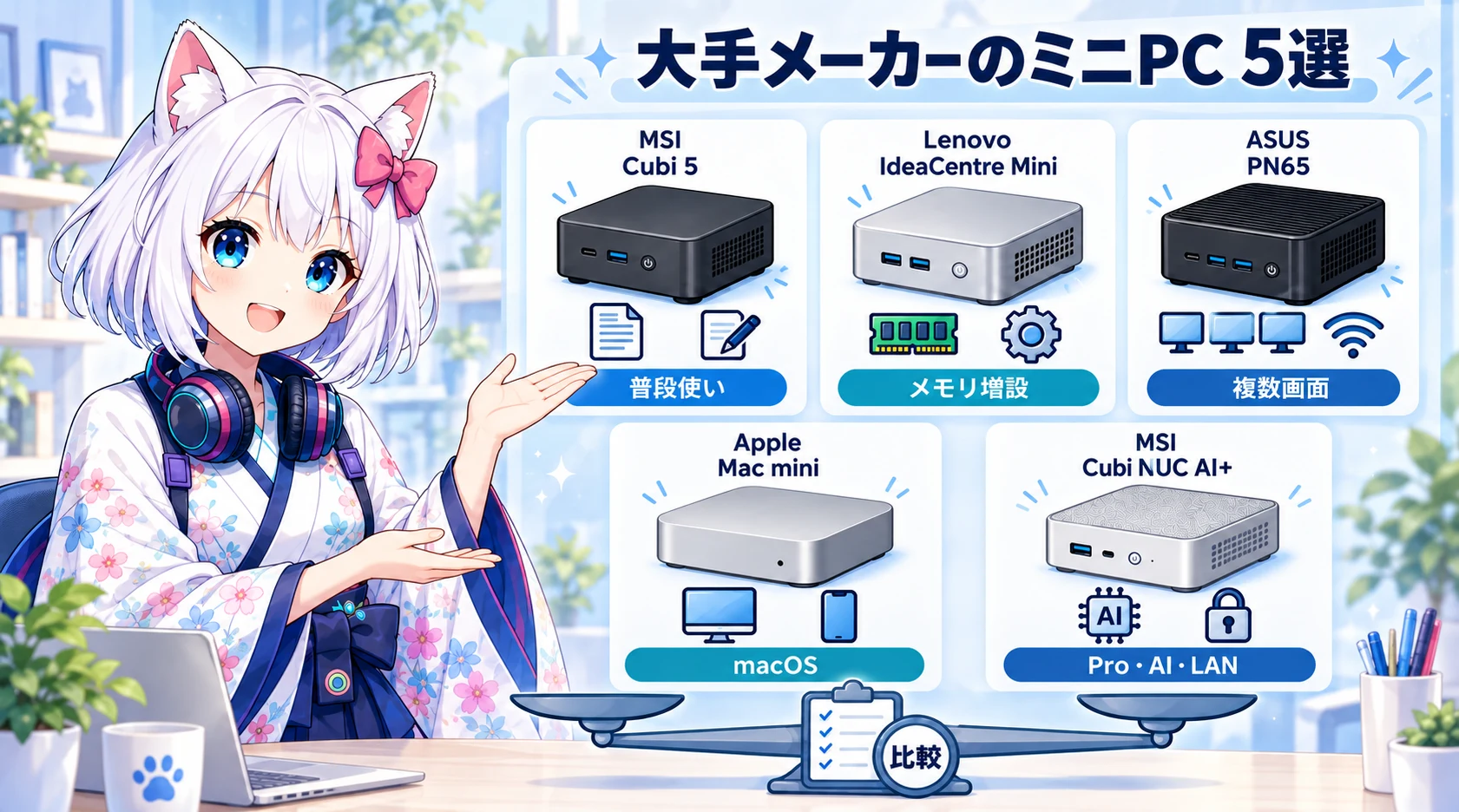
信頼性が売り! 大手・老舗PCメーカーが販売するミニPC 5選
MSI、Lenovo、ASUS、Appleから、Amazonで新品を購入できるミニPC5機種を選定。16GB以上のメモリを備えた完成品を、SSD容量、OS、映像出力、増設性で比較します。