2026年版 はじめてのミニPC おすすめモデル紹介
この記事では「オフィスワーク向け」と「ゲーム&AI向け」の2つの用途に分けて、 はじめてミニPCを購入する方でも選びやすいおすすめモデルを紹介します。
 うたカモ ガジェット情報
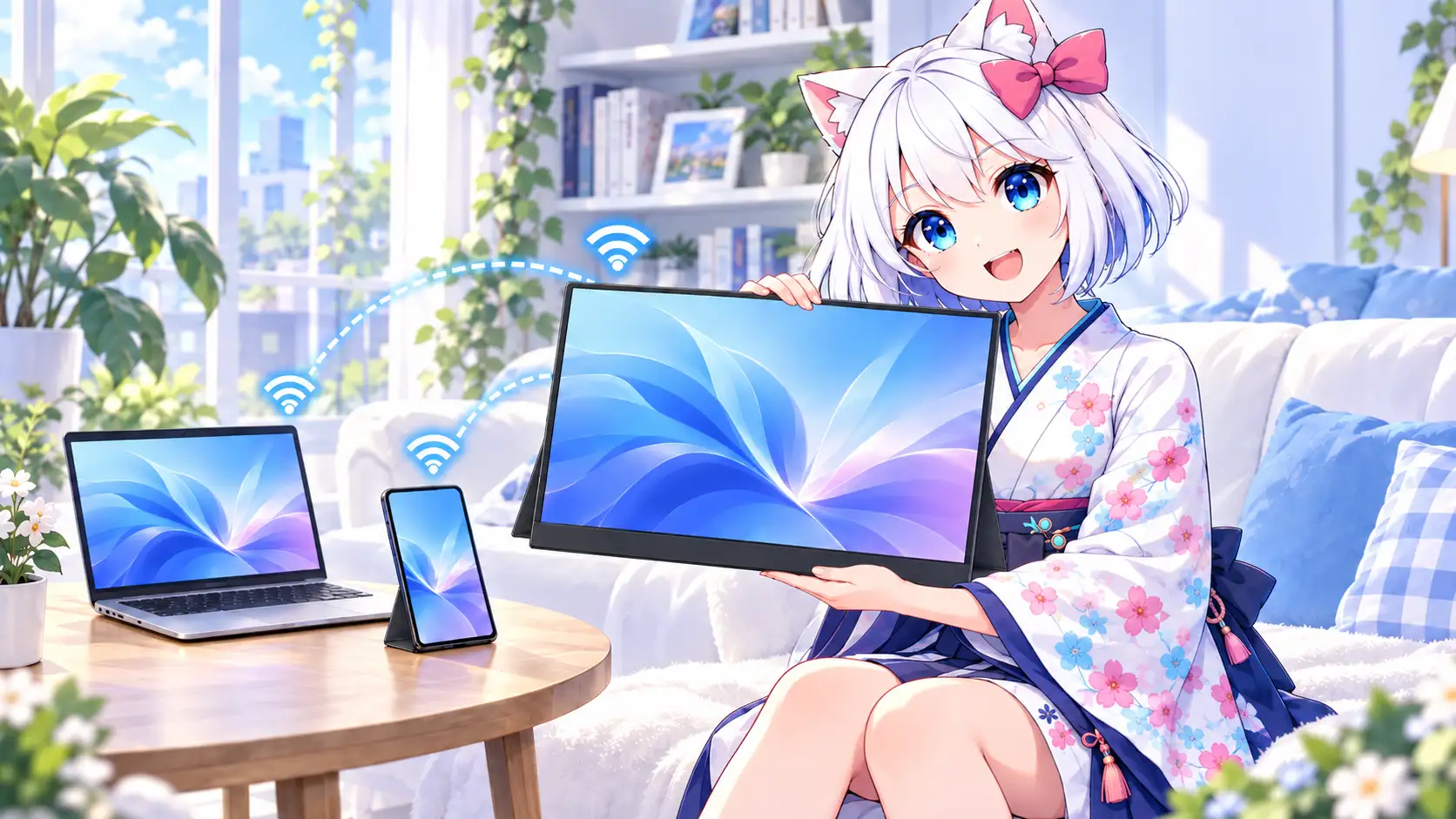
ノートPCの作業画面をもう1枚増やしたい、スマートフォンの画面を会議や家族の集まりで共有したい。そんなときに役立つのが、必要な場所へ持っていけるモバイルモニターです。対応する機器をケーブルでつなぐほか、無線表示に対応した製品なら、映像ケーブルを机の上に引き回さずに画面を置けます。
この記事では、USB Type-CやHDMIでの有線接続と、MiracastやAirPlayなどによる無線接続の違いを説明し、使い方の異なるモバイルモニター6機種を紹介します。バッテリーの有無、画面サイズ、タッチ操作への対応も比べながら、自分の端末と利用場所に合うモデルを選んでみてください。
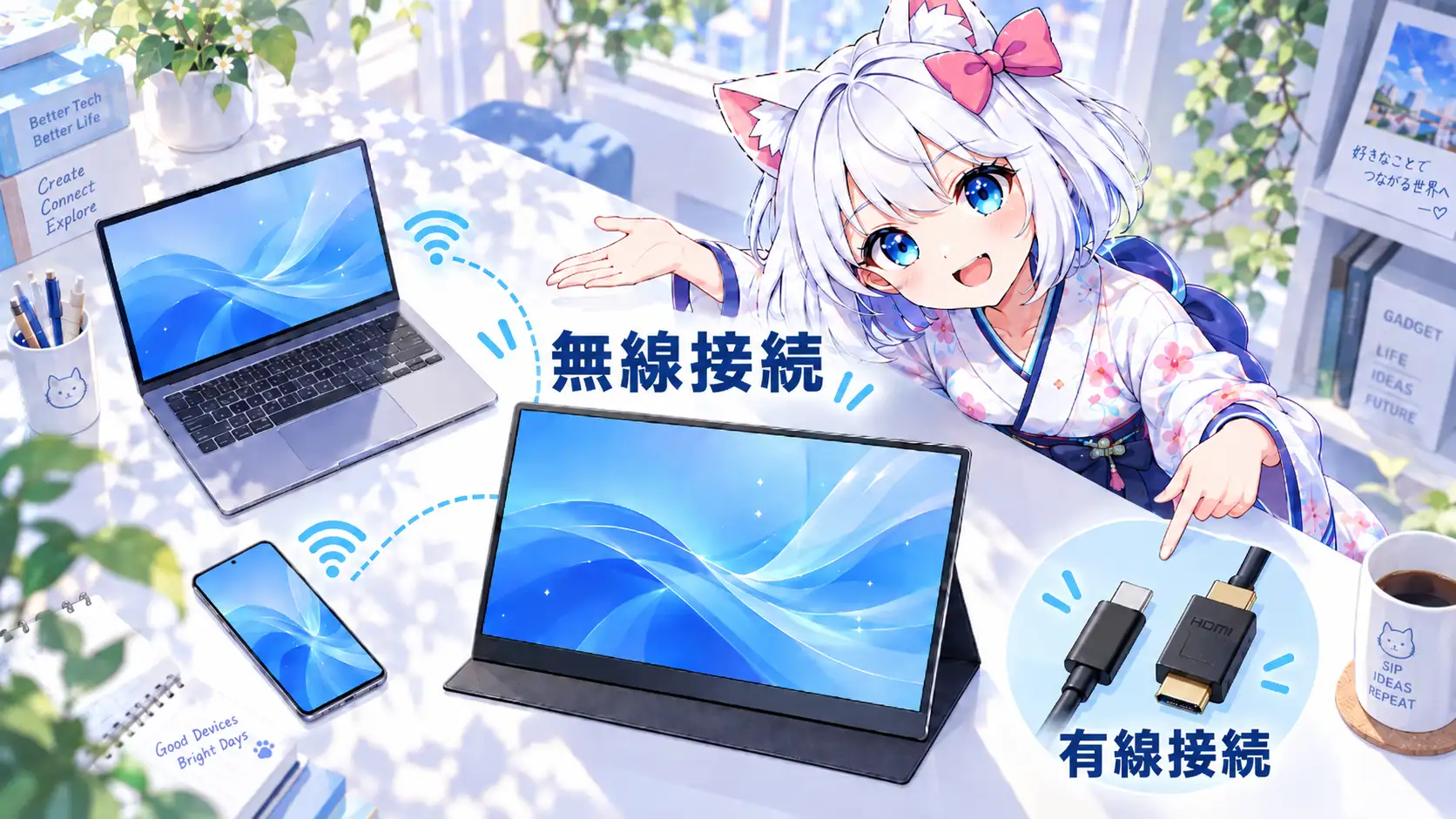
モバイルモニターはPCやゲーム機などにつないで使う、持ち運びを想定した外部ディスプレイです。ノートPCと一緒にバッグへ入れたり、自宅で使うときだけ机へ出したりできます。タブレットとは異なり、基本的には接続した機器の映像を表示するための画面です。
PCで「拡張表示」を選ぶとノートPCとモニターに別々のウィンドウを置けます。片方に資料やWeb会議を表示し、もう片方で文章や表を編集する使い方に便利です。同じ画面を映す「複製表示」に切り替えれば、対面の打ち合わせで相手へ資料を見せることもできます。
無線接続に対応したモバイルモニターは、会議で資料を見せる、カフェやホテルでノートPCの作業領域を広げる、スマートフォンの写真や動画を大きく表示する、といった使い方がしやすいです。映像ケーブルの長さに縛られず、相手が見やすい場所へ画面を置ける点が便利です。
モニターにバッテリーが内蔵されていれば、充電済みの範囲ではコンセントも不要です。無線表示と組み合わせると、机を一時的に広く使いたいときや、会議室・リビング・外出先へ持っていくときに便利です。バッテリーを内蔵しないモデルも、対応PCからUSB Type-Cで給電できれば、モニター用の電源アダプターを使わずに動かせます。
無線接続は電波環境や送信元の性能に影響を受けます。反応速度を重視するゲームや、映像の遅れを避けたい作業では、USB Type-CやHDMIの有線接続が役立ちます。一部の動画アプリは無線での再生に対応していないため、使いたいサービスが対応する再生機器や接続方法も選ぶ条件になります。
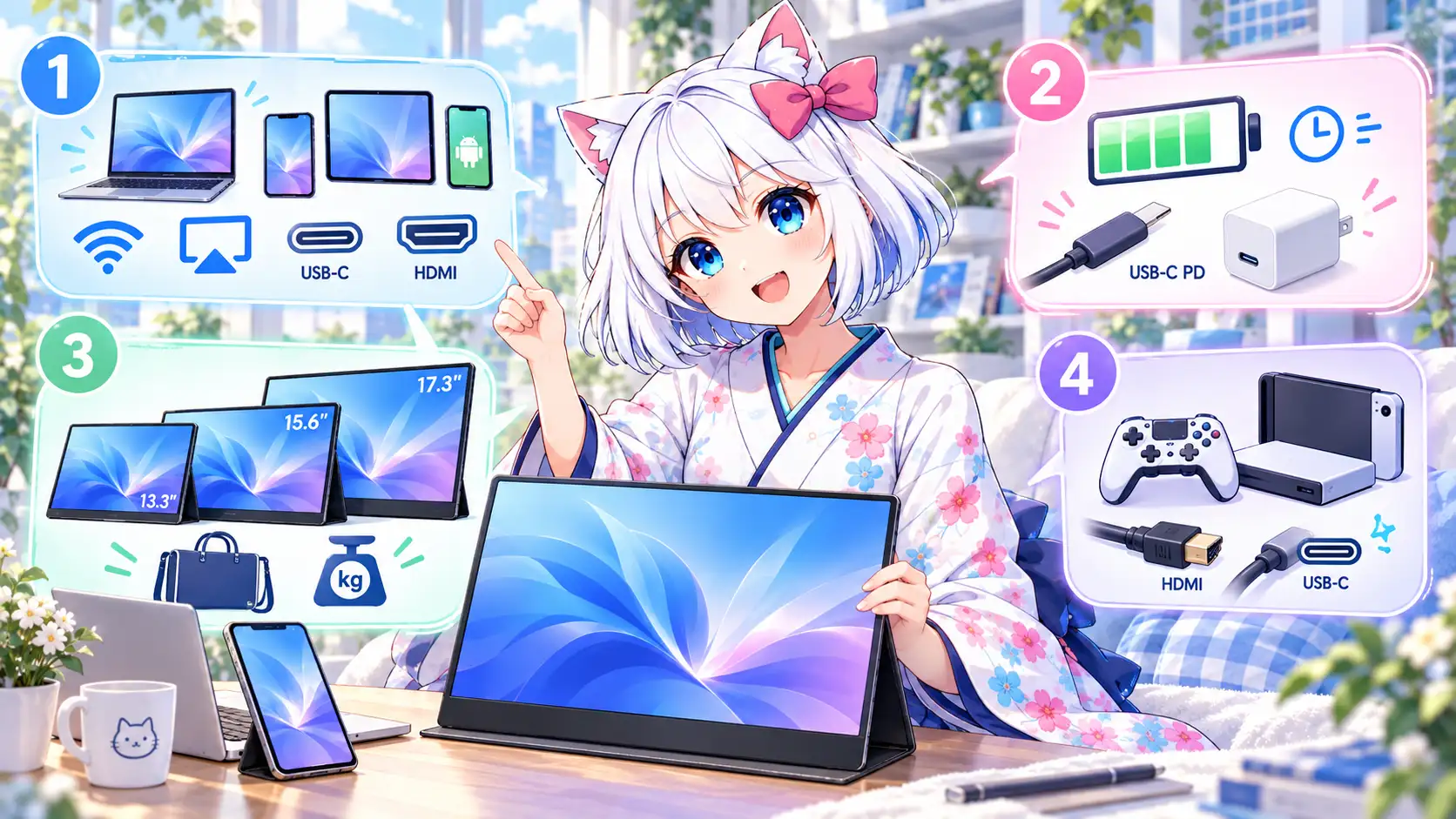
無線接続ならWindows PCやAndroid端末ではMiracast、iPhoneやMacではAirPlayまたは製品が指定するアプリへの対応が選ぶ基準になります。同じOSでも端末によって対応状況が異なります。たとえばWindowsでは、Windowsキー+Kからワイヤレスディスプレイの接続画面を開けます。
有線接続なら、USB Type-Cの映像出力(DisplayPort Alt Modeなど)やHDMIに対応するかを見ます。USB Type-Cは端子の形を表す名前で、PCやスマートフォンに端子があるだけでは映像を出せません。対応端末と映像伝送対応ケーブルを使い、十分に給電できれば、1本で映像と電源をまとめられます。HDMIを使う場合は、標準サイズとMini HDMIの違いに合わせてケーブルを選びます。
また、スマートフォンのミラーリングは同じ画面を表示する使い方が中心です。PCで外部ディスプレイを拡張表示として使えるか、タッチ対応モニターから端末を操作できるかは、製品・OS・アプリの組み合わせで変わります。画面を見せるだけなのか、別の作業画面として使いたいのかを決めてから対応表を確認すると選びやすくなります。
数時間の会議や外出先で使うなら内蔵バッテリーが役立ちます。選ぶときは容量と公称の連続使用時間を比べますが、実際の駆動時間は明るさ、音量、無線接続、使用するコンテンツで変わります。1日中の作業では外部電源を使う場面もあるため、充電器を兼用したい場合は、必要なUSB PDの出力なども確認しましょう。
バッテリーを内蔵しないモデルは、PCや電源アダプターからの給電が必要です。USB Type-CでPCから給電すればPC側の電力を使い、HDMIで映像を送る場合は別にUSBなどで給電します。電源アダプターや必要なケーブルが付属するかまで含めて考えると、持ち歩く荷物と購入費用を把握できます。
ノートPCと一緒に持ち歩くなら、15.6インチ前後を起点に、本体寸法とバッグの内寸を比べると選びやすくなります。18.5インチのような大きめのモデルは文字や映像を大きく表示できますが、収納場所も広く必要です。同じフルHD(1920×1080)なら、画面サイズが大きくなっても画素数は増えません。
重量は、本体のみかスタンド込みかをそろえて比べることが大切です。カバーを折って支える方式と、本体にスタンドを備える方式では、設置の手順や必要な奥行きも変わります。縦置きで資料を読みたい人やモニターアームを使いたい人は、縦置きへの対応や、VESAと呼ばれる取り付け穴の規格も選ぶ基準になります。
ゲーム機を使うなら、HDMI入力とモニターへの給電を基本に考えます。Nintendo Switchをドック経由でつなぐ場合など、ゲーム機側にも接続条件があります。スピーカーのないモニターもあるので、音をPCやゲーム機側から出すか、モニターから出したいかも決めておきましょう。
リフレッシュレートは、画面を1秒間に更新する回数です。今回のUPERFECTのような120Hzモデルは、60Hzより細かい間隔で画面を更新できます。ただし、その表示を生かすには、接続機器・ゲーム・出力設定も対応している必要があります。無線表示では遅延やアプリ側の制約が出ることもあるため、ゲームでは有線入力が役立ちます。
| 使いたい場面 | 優先したい仕様 | 特に注意したい点 |
|---|---|---|
| 出張先でPCの画面を増やす | 本体寸法、重量、USB Type-C、収納ケース | PC側の映像出力・給電能力、付属品込みの重さ |
| 自宅の机で資料やWeb会議を表示する | 画面サイズ、スタンド、縦置きへの対応 | 机の奥行き、文字の大きさ、解像度 |
| 会議や対面で画面を共有する | 無線表示、バッテリー、タッチ操作 | 端末・OSごとの接続方法、電波環境、操作対応 |
| スマホの写真や動画を大きく見る | AirPlay / MiracastやUSB Type-C映像入力 | 端末の対応、動画アプリ側の制約 |
| ゲーム機や動画再生用に使う | HDMI入力、スピーカー、リフレッシュレート | 映像ケーブルとは別の給電、出力側の対応 |
有線・無線の接続方法、バッテリーや給電、画面サイズを基準に、ほかのモバイルモニターも探したい方は、カテゴリストアから比較できます。
AMAZONここからは、持ち運びやすい15.6インチ級の有線モデル、大きめの120Hzモデル、無線表示やタッチ操作ができるモデルを紹介します。普段使う端末と置き場所を思い浮かべながら、それぞれの違いを見ていきましょう。

ASUS ポータブルモニター/ZenScreen MB169CK-J/ポータブルUSBモニター -15.6インチ / フルHD/IPS/デュアルUSB Type-C/フリッカーフリー/ブルーライト軽減機能/ノングレアパネル / 360°回転のキックスタンド/国内正規品
AMAZONASUS ZenScreen MB169CK-Jは、15.6インチのフルHD・非光沢IPSパネルを搭載したモバイルモニターです。USB Type-Cを2基、Mini HDMIを1基備え、対応するノートPCとはUSB Type-Cケーブル1本で映像と給電をまとめられます。仕事用PCの画面を増やしたい人に向く構成です。
取り外しできる360°回転式のキックスタンドと、1/4インチの三脚用ソケットを備えています。横置きだけでなく縦置きにも対応するため、長い文書やWebページを表示する用途にも使えます。ASUS公式仕様での重量は、スタンドを除いて約780gです。
最大リフレッシュレートは60Hzで、スピーカーは非搭載です。動画や会議の音声は、PC側のスピーカーやイヤホンから出す使い方になります。HDMI接続時には、USB Type-C経由で別に電源を供給します。

リコー RICOH Light Monitor 150BW (無線) 有機ELポータブルタッチディスプレイ (15.6インチ/軽量/薄型/Type-C/DCI-P3100%/自立型)
AMAZONRICOH Light Monitor 150BWは、15.6インチのフルHD有機EL(OLED)パネルと、10点マルチタッチに対応するモバイルディスプレイです。USB Type-Cによる有線接続に加え、Miracastによる無線表示にも対応します。画面に触れて資料を操作したり、対面で内容を説明したりする用途に向いています。
本体重量はスタンド込みで715g。内蔵バッテリーの公称連続駆動時間は3時間で、給電ケーブルを外して使うこともできます。一般的な有線モニターとの違いは、表示する場所を動かしやすいことと、タッチ操作を組み合わせられることです。
有線入力はUSB Type-Cで、HDMI入力はありません。リコー公式仕様ではタッチ操作はWindowsとAndroid向けで、接続端末やアプリによって対応が変わります。MacやiPhoneから無線表示するには指定の無償ソフトウェアが必要です。HDMIでゲーム機をつなぐ目的より、対応するPCやスマートフォンでの作業・画面共有を重視する人の候補になります。

モバイルモニター 18.5インチ 120Hz ゲーミングモニター UPERFECT 収納ケース付き ポータブルディスプレイ 大画面 フルHD IPS非光沢 100%sRGB 自立型 持ち運び サブモニター HDRモード スピーカー内 USB-C/ミニHDMI接続 VESA対応 PS5/PS4/Switch/PC/Mac対応 在宅ワーク
AMAZONUPERFECTのこちらのモデルは、18.5インチのフルHD・非光沢IPSパネルと120Hz表示に対応するモバイルモニターです。USB Type-Cを2基、Mini HDMI、一体型スタンドを備え、15.6インチ級よりも大きく映像を表示したい人の候補です。
120Hz出力に対応するPCやゲームを組み合わせれば、画面の更新回数を生かした表示ができます。一方、解像度はフルHDなので、同じ解像度の15.6インチモデルより画素数が増えるわけではありません。作業領域の細かさより、文字やゲーム画面の大きさを優先する場合に合います。
紹介する商品は収納ケース付きの構成です。大きな画面を自宅内で移動させたり、使う場所へ持っていったりする用途に向きます。毎日持ち歩くなら、ケースまで含めたサイズがバッグに収まるかも選ぶポイントになります。

cocopar モバイルモニター 15.6インチ 耐久アルミ合金製 ベゼルレス VESA 標準HDMI 非光沢IPS液晶 軽量薄型 1920*1080 FHD モバイルディスプレイ ゲーム FreeSync対応/ブルーカット機能 USB Type-C/HDMI/スピーカー内蔵/カバー付PS4/PS5/XBOX/Switch/PC/Macなど対応 在宅ワーク リモートワーク zs-156
AMAZONcocopar ZS-156は、15.6インチのフルHD・非光沢IPSパネルを搭載したモバイルモニターです。USB Type-Cを2基と標準サイズのHDMI入力を備え、PCの作業画面にもゲーム機用の画面にも使えます。
付属のマグネット式カバーは、持ち運び時の保護と設置時のスタンドを兼ねています。60Hz表示に対応し、スピーカーと3.5mm音声端子も備えています。PCの横へ置いて資料を表示するほか、音声もモニターから出したい人に使いやすい構成です。
HDMI接続では別途USB給電が必要です。対応PCからUSB Type-Cケーブル1本でつなぐ場合も、供給できる電力が足りなければ外部電源を使います。本体にスタンドを内蔵するモデルとは設置方法が異なるので、カバーを折って支えるための奥行きも確保しましょう。

KEEPTIME ワイヤレスモバイルモニター 15.6" 1080P 8000mAhバッテリー内蔵 薄型 軽量 AirPlay Miracast対応
AMAZONKEEPTIME P156AHBWは、15.6インチのフルHD IPSモバイルモニターです。AirPlayとMiracastによる無線表示、8,000mAhバッテリー、USB Type-CとMini HDMI、自立スタンドを備えています。
ノートPCの横では有線接続し、写真や資料を見せるときには対応端末から無線で表示する、といった使い分けを考える人の候補になります。無線対応は端末によって異なるため、普段使うPCやスマートフォンの接続方式と照らし合わせて選ぶ製品です。
無線表示の方式や駆動時間は、使用する端末や条件によって変わります。接続したい機器への対応を確かめ、長時間使用するときは給電方法も確認しましょう。

モバイルモニター 15.6インチ InnoView モバイルディスプレイ 自立型 1920*1080 FHD ポータブルモニター IPS液晶パネル 薄型 軽量 持ち運び 壁掛けに対応 Switch/PS3/PS4/PS5/Xbox One/PC/スマホ/USBType-C/標準HDMI対応
AMAZONInnoViewのこちらの製品は、15.6インチのフルHD IPSパネルと本体のスタンドを備えたモバイルモニターです。60Hz表示に対応し、USB Type-Cを2基と標準HDMI入力を搭載しています。ノートPC用にもHDMI機器用にも使える有線モデルを探している人の候補です。
カバーを折って支える方式とは異なり、本体のスタンドで自立させられます。持ち運んだ先ですぐに設置したい人や、自宅の机で使うたびに出し入れする人に合います。cocopar ZS-156と比べる場合は、画面サイズよりも、この設置方法の違いが選ぶポイントになります。
商品説明では電源アダプターは付属せず、給電が不足する場合には15W以上の電源アダプターを使うよう案内されています。USB Type-Cケーブル1本で使えるかは接続端末の映像出力と給電能力に依存するため、HDMI接続で使う人は給電用の電源も用意しましょう。
| 製品 | 画面 | 接続・設置の特徴 | 向いている使い方 |
|---|---|---|---|
| ASUS ZenScreen MB169CK-J | 15.6インチ フルHD IPS・60Hz |
USB Type-C / Mini HDMI 取り外し式キックスタンド |
PCのサブ画面、縦置きでの文書表示 |
| RICOH Light Monitor 150BW | 15.6インチ フルHD OLED・タッチ対応 |
USB Type-C / 無線表示 バッテリー内蔵、HDMIなし |
タッチ操作を使った作業や対面での説明 |
| UPERFECT 18.5インチ(収納ケース付き) | 18.5インチ フルHD IPS・120Hz |
USB Type-C / Mini HDMI 一体型スタンド |
大きめの画面での作業、対応ゲームの120Hz表示 |
| cocopar ZS-156 | 15.6インチ フルHD IPS・60Hz |
USB Type-C / HDMI カバー兼用スタンド |
PC作業とゲーム機用の画面を兼ねる |
| KEEPTIME P156AHBW | 15.6インチ フルHD IPS |
USB Type-C / Mini HDMI / 無線表示 バッテリー内蔵 |
有線の作業画面と無線の画面共有を使い分ける |
| InnoView 15.6インチ自立型 | 15.6インチ フルHD IPS・60Hz |
USB Type-C / HDMI 本体スタンド、電源アダプター別途 |
持ち運んだ先や自宅ですぐに設置する |
製品仕様の確認日は2026年9月24日です。
ASUS ZenScreen MB169CK-J、cocopar ZS-156、InnoViewの15.6インチ自立型は、いずれもフルHDの作業画面を追加する候補です。縦置きや三脚への取り付けを使いたいならASUS、カバー兼用スタンドとスピーカーを求めるならcocopar、本体のスタンドで設置したいならInnoViewという違いで選べます。
15.6インチよりも文字や映像を大きく見たい人には、18.5インチのUPERFECTが候補になります。120Hz表示に対応する機器やゲームを使う人にも向きます。持ち歩く回数が多い場合は、画面の大きさとバッグへの収まりのどちらを優先するかで判断しましょう。
タッチ操作と無線表示を組み合わせたいならRICOH Light Monitor 150BW、有線と無線を使い分けつつMini HDMI入力も欲しいならKEEPTIME P156AHBWが候補です。どちらもバッテリーを内蔵し、会議や家庭内で画面を動かして見せたいときに役立ちます。無線方式や必要なアプリが異なるため、接続したい端末への対応を確かめたうえで選びましょう。
モバイルモニターは、必要な場所へもう1枚の画面を持っていける道具です。ノートPCと毎日持ち歩くならサイズや付属品込みの重さ、自宅で作業やゲームに使うなら画面の大きさや設置方法、対面での説明に使うならタッチ操作や無線表示が選ぶ基準になります。
手持ちの機器が対応する接続方法を確かめ、使う場所に合う給電方法や画面サイズを選びましょう。無線対応モデルなら、資料共有には無線、ゲームや長時間の作業には有線という使い分けもできます。
2026年版 はじめてのミニPC おすすめモデル紹介
この記事では「オフィスワーク向け」と「ゲーム&AI向け」の2つの用途に分けて、 はじめてミニPCを購入する方でも選びやすいおすすめモデルを紹介します。

USB4×2・OCuLink・2.5GbE×2を備えた拡張性重視ミニPC MINISFORUM UM890 Pro
MINISFORUM UM890 Proの特徴を紹介します。Ryzen 9 8945HS、2基のUSB4、OCuLink、メモリ・SSDの増設性を整理し、選ぶ際の注意点を解説します。
レーザー彫刻機の選び方を紹介! 家庭向けで見たい方式や確認ポイントを整理
今回はレーザー彫刻機の選び方を紹介します。ダイオード、CO2、ファイバーの違い、家庭用で最初に見たい確認ポイント、代表的な メーカーと製品、家庭で使うときの注意点を整理して紹介します。

家庭用カッティングマシンおすすめ5選 ステッカー作りの選び方と比較
家庭用カッティングマシン5製品を、作業幅・対応素材・ソフト・印刷物の輪郭カット機能から比較します。ステッカーやペーパークラフトを作る手順と初心者が購入前にそろえたい道具も紹介します。

Ryzen 5 3500U搭載の小型ミニPC GMKtec G10を紹介
GMKtec G10を、Ryzen 5 3500Uを搭載した小型ミニPCとして紹介します。メモリ・SSDの拡張性、3画面出力、2.5GbE、購入前に確認したい構成差を整理します。