2026年版 最新おすすめスマートフォン 11選 ローエンドからハイエンドモデルまで
スマートフォンの選び方を、OS、SoC、RAM、AI機能、カメラ、バッテリーなどの基礎知識から整理し、価格帯別の注目モデル11機種を紹介し ます。
 うたカモ ガジェット情報
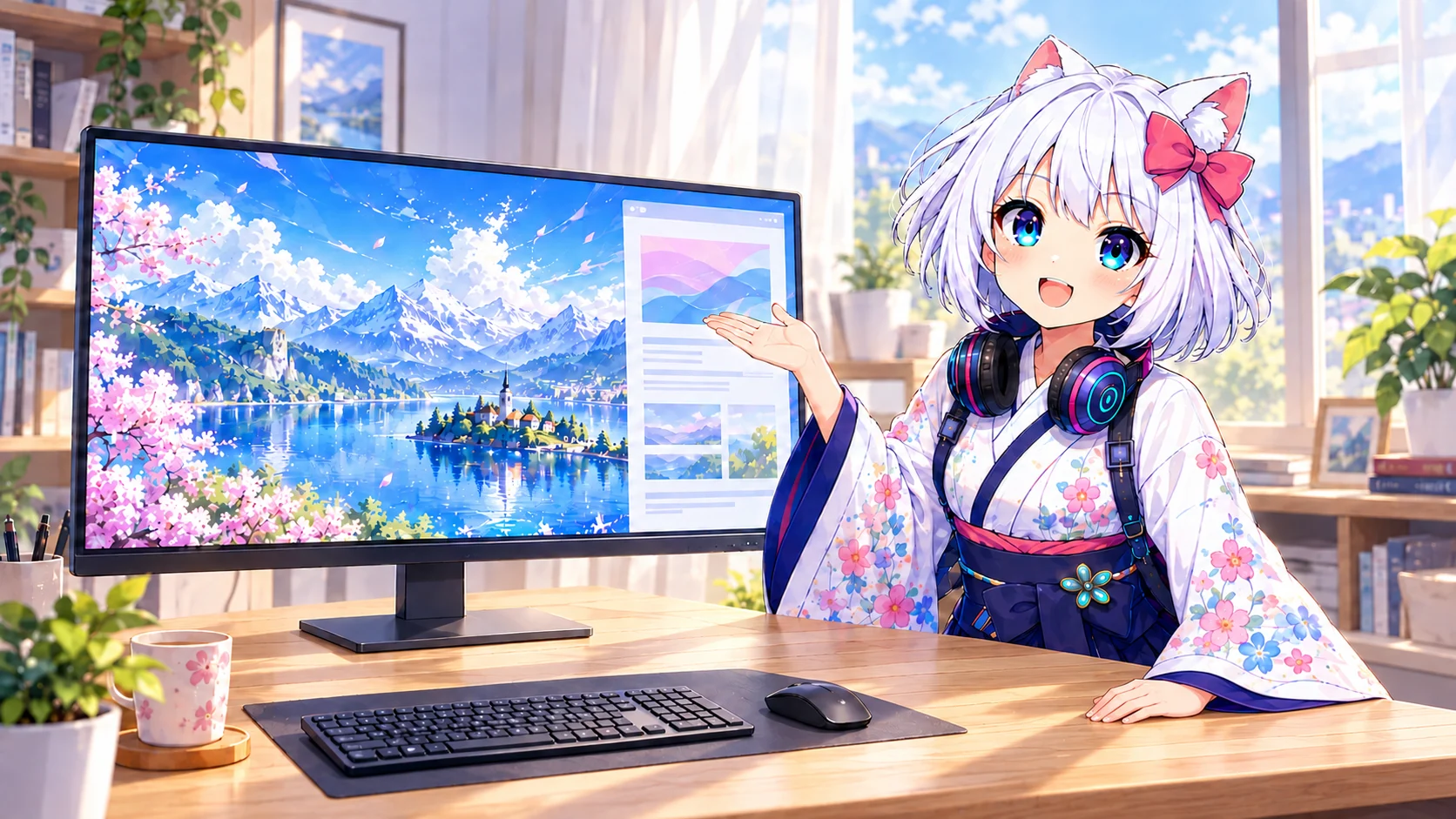
ノートPCで資料を見ながら文章を書いていると、ウィンドウを何度も切り替えることがあります。 外付けのPCモニターを追加すれば、資料と作業画面を並べたり、写真や動画を大きく表示したりできます。 デスクトップPCと組み合わせる場合も、画面の広さや接続端子によって使い勝手が変わります。
PCモニターには、普段使い向けの23.8インチから、細かな文字を表示できる4K、動きの滑らかさを重視したゲーム向けまで、さまざまな製品があります。 この記事では、画面サイズや解像度の選び方を整理し、机に据え置いて使うモニターを6機種紹介します。
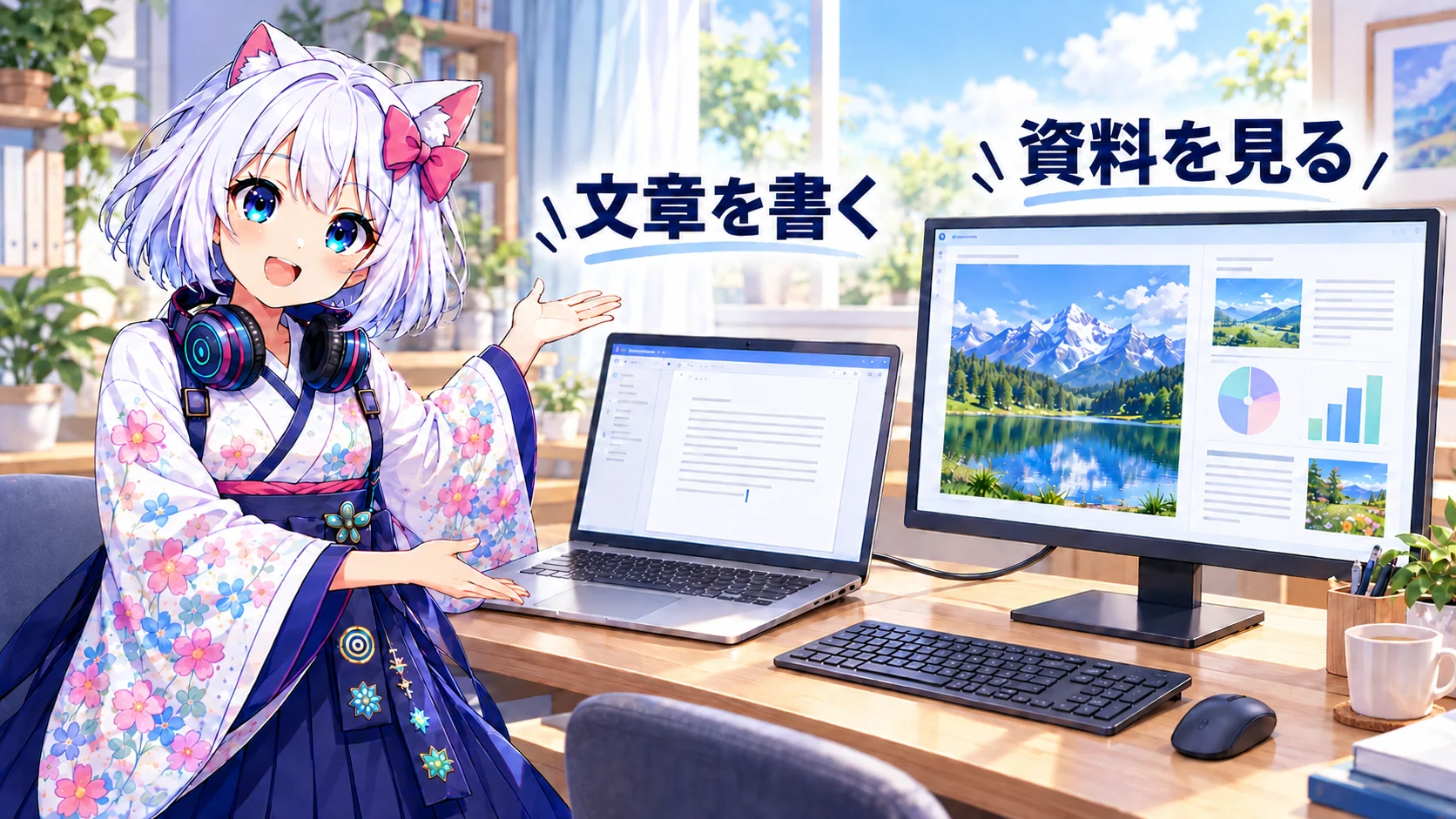
PCモニターは、パソコンの映像を表示するための機器です。 一般的なモニターにはパソコン本体の機能はなく、HDMIやDisplayPortなどのケーブルでPCにつないで使います。 ノートPCの画面が小さいと感じるときや、デスクトップPCの作業環境を整えるときに役立ちます。
ノートPCにつなぐ場合は、同じ画面を映す「複製」と、別の画面として使う「拡張」を選べます。 資料を見ながら文章を書くなら、拡張表示でモニターに資料、ノートPCに文書を置くと、画面を切り替える回数を減らせます。 外付けキーボードとマウスも用意すれば、大きなモニターを正面に置いて作業することもできます。
今回はスタンド付きの据え置き型を取り上げます。 外出先でも使いたい場合は、薄くて持ち運びやすいモバイルモニターの選び方とおすすめ製品も参考にしてください。 そちらの記事では、持ち運ぶときの重さや給電方法を中心に紹介しています。
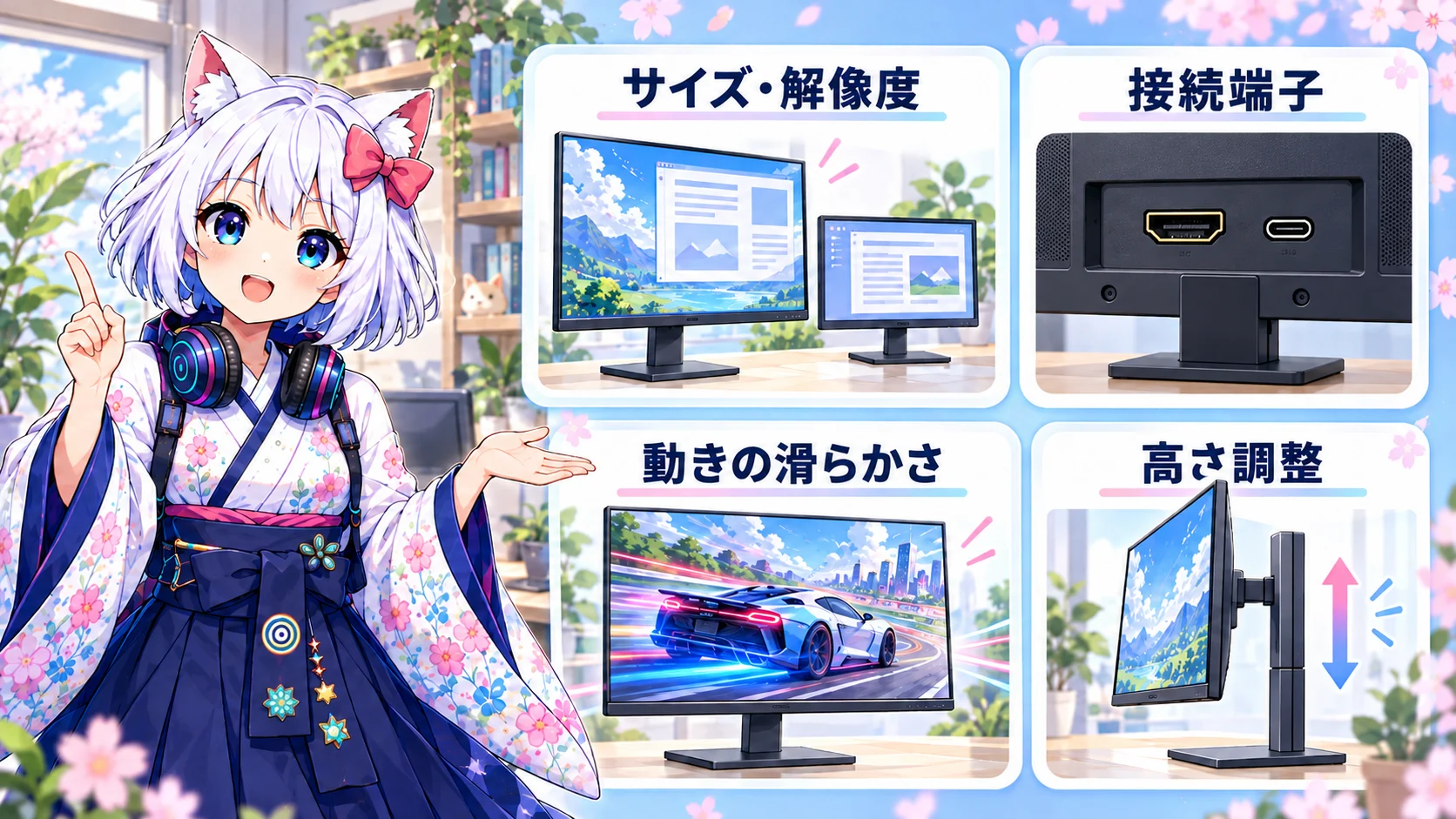
画面サイズのインチ数は、画面の対角線の長さを表します。 普段の文書作成やWeb閲覧なら、まずは23.8~24インチ前後を基準にすると選びやすくなります。 もう少し大きな画面で資料を並べたり、写真や動画を見たりするなら、27インチも候補になります。
設置するときは画面の幅だけでなく、スタンドの奥行きとキーボードを置く場所も必要です。 机の奥行きが浅いと、大きなモニターを置けても画面との距離が近くなります。 本体寸法の「スタンドを含む」値を見て、普段座る位置から画面全体を見渡せる配置を考えましょう。
解像度は、画面を構成する点である画素を、横と縦にいくつ並べられるかを表します。 よく見かけるのは、フルHDの1920×1080、WQHDの2560×1440、4Kの3840×2160です。 同じ画面サイズなら、画素が多いほど文字や写真の細部を細かく表示できます。
23.8インチ前後で文書作成や動画視聴が中心なら、フルHDが候補になります。 27インチで複数のウィンドウを並べたい人にはWQHD、文字や写真の細かさを重視する人には4Kが向いています。 ただし、高解像度でもOSの表示倍率を上げれば文字や操作ボタンが大きくなるため、作業領域が画素数に比例して広がるわけではありません。
画面サイズと解像度は別の数値です。 同じフルHDのまま24インチから27インチへ大きくすると、同じ表示倍率では文字も大きくなりますが、並べられる情報量は基本的に変わりません。 文字を大きく見たいのか、資料を広く並べたいのかを分けて考えると、自分に合う組み合わせを選べます。
HDMIとDisplayPortは、PCの映像をモニターへ送るための端子です。 PC側の出力端子とモニター側の入力端子が合えば、対応するケーブルで接続できます。 4Kや高いリフレッシュレートで使う場合は、端子の形に加えて、PC・モニター・ケーブルがその表示条件に対応している必要があります。
USB Type-C入力とUSB Power Delivery(USB PD)給電に対応したモニターなら、対応するノートPCからケーブル1本で映像を受け取り、同時にPCを充電できます。 この接続では、PC側に映像出力に対応したUSB Type-C端子が必要です。 仕様にある「DisplayPort Alt Mode」は、USB Type-C端子を使ってDisplayPortの映像信号を送る機能を指します。
USB Type-C端子が付いているだけで、映像出力や充電に対応するとは限りません。 モニターからPCへの給電が最大65Wか90Wかによっても、組み合わせやすいPCは変わります。 PCの必要電力が給電能力を超える場合は、PC付属のACアダプターを併用するなど、メーカーが案内する接続方法で使います。 また、モニター本体には別途電源が必要です。
リフレッシュレートは、画面を1秒間に何回更新できるかを表す値で、単位はHzです。 60Hzは1秒間に60回、120Hzは120回の更新に対応します。 高い値のモニターはマウスの移動やスクロール、ゲームの動きを滑らかに表示しやすくなりますが、PC側から出力される映像にも左右されます。
文書作成や動画視聴を中心に使うなら、リフレッシュレートだけで候補を絞る必要はありません。 動きの速いPCゲームを楽しむなら、144Hz以上も候補になります。 高リフレッシュレートのモニターをつないでもPCの描画性能が上がるわけではないため、遊ぶゲームとPCの性能に合わせて選びましょう。
液晶パネルにはIPS、VA、TNなどの種類があります。 IPSは斜めから見たときの色や明るさの変化が比較的小さく、VAは黒の沈み込みやコントラスト、TNは応答の速さを重視する製品で使われます。 実際の見え方や応答性能は製品ごとに異なるため、パネルの種類は選ぶための目安の一つです。
仕様にある応答速度のmsは、画面更新の回数とは別の指標です。 GTGは画素の色の切り替わりにかかる時間、MPRTは動画の残像感に関わる指標で、測定方法が異なります。 「1ms」などの数字だけを並べて、方式や設定条件の違う製品の優劣を決めることはできません。
長く机に向かうなら、画面の位置を調整できるかも使い勝手を左右します。 上下の傾きを変えるチルトに加えて、高さ調整、左右の角度調整、画面を縦向きにするピボットに対応した製品もあります。 とくにノートPCと並べる場合は、高さを合わせられると画面を行き来しやすくなります。
モニターアームを使う場合は、背面の取り付け穴の規格であるVESAマウントと、アームの対応重量が合う製品を選びます。 また、HDMIで音声を送れても、モニターにスピーカーがなければ本体から音は出ません。 動画や会議の音をモニターから出したい人はスピーカー付き、ヘッドホンや外部スピーカーを使う人は画面の機能を優先する、という選び方ができます。
ここまで紹介した基礎知識と選び方を参考に、この記事のおすすめ製品から選ぶだけでなく、Amazonで現在販売されているPCモニターを比較し、自分の用途や予算に合う製品を探す方法もあります。
価格や構成、レビューなどを比較しながら選びたい方は、以下から確認してみてください。
AMAZON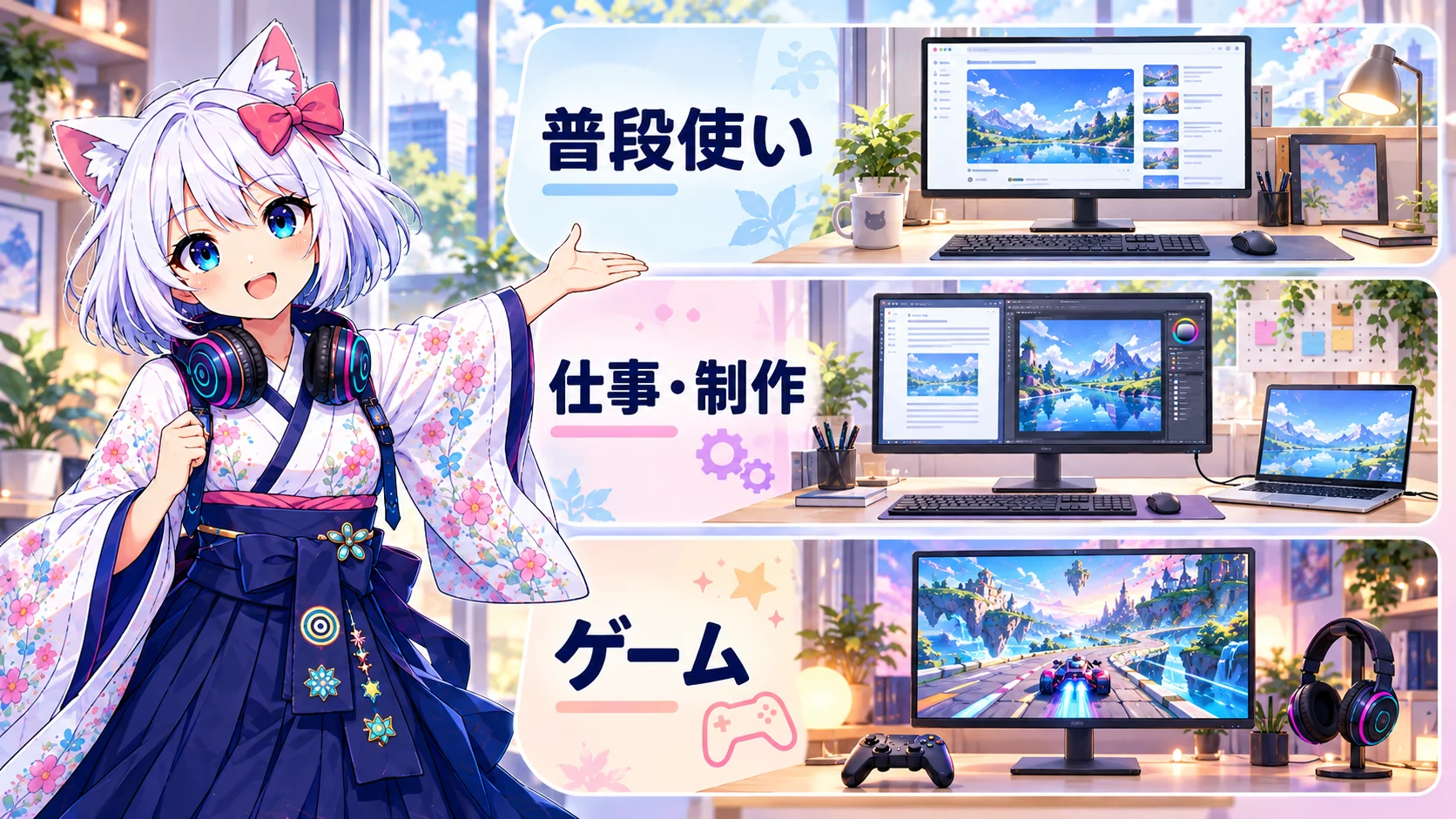
普段使いのフルHD、仕事向けのUSB-C対応、4K表示、ゲーム向けの高リフレッシュレートという違いで、6機種を紹介します。

【Amazon.co.jp限定】 ASUSモニター / VY249HGR Eye Care モニター / 23.8インチ FHD(1920 x 1080)/ IPS / 120Hz(OC) / SmoothMotion / 1ms(MPRT)/ Adaptive Sync/ブルーライト軽減機能/フリッカーフリー/抗菌加工/国内正規品
AMAZONASUS VY249HGRは、23.8インチのフルHD・IPSパネルを採用したモニターです。 Web閲覧や文書作成、動画視聴を中心に使う人や、ノートPCの横へ作業用の画面を1台追加したい人の候補になります。 非光沢の画面で、ゲームモード中のオーバークロック機能を使うと最大120Hzの表示に対応します。
映像入力はHDMIとアナログのVGAが各1系統です。 最大120Hzで使う場合はHDMIで接続します。 USB-Cによる映像入力やPCへの給電には対応していないため、ノートPCの充電は別に用意します。
スタンドは傾きを調整できますが、高さ調整はできません。 スピーカーも非搭載なので、音声はPC側や別のスピーカー、ヘッドホンなどから出します。 画面の基本機能をそろえつつ、高さ調整やUSB-C給電を必要としない人に向いています。

【Amazon.co.jp 限定】PHILIPS 液晶TypeCモニター (23.8インチ/IPS/FHD/120Hz/1ms/5年保証/HDMI, USB Type-C(65W急速給電)/チルト/昇降・高さ調節/ちらつき防止/ブルーライト軽減/スピーカー付/AdaptiveSync/省資源化パッケージ/ケーブル付/電源内蔵) PCモニター 24E1N2300AE/11 【国内正規品】
AMAZONPHILIPS 24E1N2300AE/11は、23.8インチのフルHD・IPSモニターです。 最大120Hzの表示に加え、USB-C入力と最大65WのUSB PD給電に対応します。 24インチ前後の画面で、対応するノートPCの映像と充電をケーブル1本にまとめたい人に向いています。
スタンドは100mmの高さ調整と傾き調整に対応し、2W×2のスピーカーを内蔵しています。 HDMI入力も1系統あるため、USB-CでつなぐノートPCとは別の機器を接続する使い方もできます。 USB-Aのハブ端子を2つ備え、USB-CでPCと接続するとキーボードやマウスなどをモニター側につなげます。
解像度はASUS VY249HGRと同じフルHDです。 表示領域を広げるための買い替えより、配線を減らし、画面の高さも調整できる作業環境を整える用途に合います。 65W給電で使えるノートPCかどうかは、PC側の充電仕様と合わせて判断します。

Dell S2725DC 27インチ モニター | 無輝点3年保証/QHD/IPS,非光沢/USB-Cx1,HDMIx1,DP1.4x1/sRGB 99%/縦横回転,高さ調整/1ms,144Hz/AMD FreeSync/内蔵スピーカー
AMAZONDell S2725DCは、27インチ、WQHD(2560×1440)、最大144HzのIPSモニターです。 24インチ前後のフルHDより広い画面で、資料と文書、ブラウザーと表計算などを並べたい人に向いています。 USB-Cによる映像入力と最大65Wの給電に対応しています。
HDMIとDisplayPort入力も備え、3W×2のスピーカーを内蔵しています。 高さを最大110mm変えられるほか、傾き、左右の角度、縦横回転も調整できます。 ノートPCをつなぐ仕事用としても、デスクトップPCと組み合わせる普段使い用としても選べる構成です。
最大144Hzの表示に対応するため、仕事に加えてPCゲームも楽しみたい人の候補になります。 一方、解像度は4Kではありません。 写真や小さな文字の細かさを優先するなら、次に紹介するLGの4Kモデルと、画面の使い方の違いで比べるとよいでしょう。

LG モニター 27U730A-B 27インチ/4K/IPS/約10.7億色表示(8bit+FRC)/USB-C PD90W/多機能スタンド | DCI-P3 90%/アンチグレア/ブルーライト低減 フリッカーセーフ/色覚調整/省エネモード/グリーン購入法適合/HDMI/DP/USBハブ/ステレオスピーカー/3辺フレームレス/メーカー3年保証/無輝点保証
AMAZONLG 27U730A-Bは、27インチの4K(3840×2160)・IPSモニターです。 文字の輪郭や写真の細部を重視し、文書作成と写真・動画の閲覧を1台でこなしたい人に向いています。 USB-C入力と最大90WのUSB PD給電に対応し、対応するノートPCと接続できます。
HDMI入力を2系統、DisplayPort入力を1系統備え、5W+5Wのスピーカーを内蔵しています。 高さは150mmの範囲で調整でき、傾き、左右の角度、縦向きへの回転にも対応します。 仕事用のノートPCと別の機器をつなぎ分けたい場合や、縦長の文書を読む場合にも使えます。
リフレッシュレートは最大60Hzです。 動きの速いゲームで高リフレッシュレートを求める人より、4Kの細かさと接続機能を重視する人に合います。 27インチに4Kを表示すると文字が小さく感じられる場合があるため、OSの表示倍率を調整して使うことも考えておきましょう。

【Amazon.co.jp限定】AOC ゲーミングモニター 23.8インチ, フルHD/1920×1080@180Hz, 応答速度0.5ms(MPRT), Fast IPS, HDMI2.0 x 1/ DP1.4x1,ブルーライト低減, フリッカーフリー, G-Sync Compatible対応, Adaptive Sync, HDR10対応, 3年保証, 国内正規品 24G42E
AMAZONAOC 24G42Eは、23.8インチ、フルHD、最大180HzのFast IPSゲーミングモニターです。 今回取り上げるのはAmazon限定として販売されているモデルです。 高解像度より動きの滑らかさを優先し、フルHDでPCゲームを遊びたい人の候補になります。
映像入力はHDMI 2.0とDisplayPort 1.4が各1系統です。 Adaptive-Syncに対応し、PC側と画面更新のタイミングを合わせて映像のずれやカクつきを抑えます。 応答速度はGTGで1ms、MPRTで0.5msと表記されますが、測定方法が違うため、同じ意味の数字としては比較できません。
スタンドは傾き調整に対応し、スピーカーは搭載していません。 ヘッドホンなどで音を聞き、画面の滑らかさを重視するゲーム環境に合います。 ゲーム側の画質設定とPCの描画性能によって得られるフレーム数は変わるため、180Hzを生かせるかはPCとの組み合わせ次第です。

IODATA GigaCrysta ゲーミングモニター 27型 WQHD 200Hz MiniLED (HDMI/DP) EX-GDQ271JLAQ | 量子ドット, HDR1000, 0.9ms, 無輝点保証
AMAZONアイ・オー・データのGigaCrysta EX-GDQ271JLAQは、27インチ、WQHD(2560×1440)のゲーミングモニターです。 Mini LEDバックライトを採用し、DisplayPort接続ではWQHDで最大200Hzに対応します。 フルHDより細かな表示と、高リフレッシュレートを両立したい人向けです。
Mini LEDは、画面を裏から照らすバックライトに小さなLEDを使う方式です。 この製品はバックライトの明るさを領域ごとに制御するローカルディミングを備え、明るい部分と暗い部分の差を表現します。 広い明暗差を扱うHDR表示の認証であるVESA DisplayHDR 1000を取得しており、HDR対応のゲームや映像も楽しみたい人の候補になります。
HDMI入力は2系統、DisplayPort入力は1系統で、WQHDの最大リフレッシュレートはHDMIでは144Hzです。 200Hzで使うにはDisplayPort接続が必要になります。 高さ調整や縦横回転に対応したスタンド、2W+2Wのスピーカー、設定操作用のリモコンも備えています。 USB-C入力やPCへの給電はないため、ノートPCの配線を1本にまとめる用途より、ゲーム向けの表示機能を重視する人に合います。
PCモニターは、大きさだけでなく、画面で何をしたいかを決めると選びやすくなります。 資料を並べたいなら画面サイズと解像度、ノートPCの配線を減らしたいならUSB-C給電、ゲームならリフレッシュレートと接続条件が選ぶ基準になります。 机に置ける大きさと、今使っているPCの出力端子を出発点に、自分の作業や遊びに合う1台を探してみてください。
モニターと組み合わせる本体も探している場合は、初心者向けミニPCの選び方や、デスクトップPCのおすすめ製品も参考になります。 省スペースで置くか、ゲームや制作に使うかに合わせて、本体と画面の組み合わせを考えられます。
2026年版 最新おすすめスマートフォン 11選 ローエンドからハイエンドモデルまで
スマートフォンの選び方を、OS、SoC、RAM、AI機能、カメラ、バッテリーなどの基礎知識から整理し、価格帯別の注目モデル11機種を紹介し ます。

Intel N95・4Kデュアル出力対応ミニPC GEEKOM Air12 Lite
Intel N95、DDR4メモリ、4Kデュアルディスプレイ出力、6基のUSB端子、VESA対応を特徴とするGEEKOM Air12 Liteを紹介します。

接続・出力・電源で選ぶ 初めてのスマホ向けポータブルアンプ5選
ポータブルアンプを初めて購入する人向けに、ヘッドホンの駆動力を補う仕組みや音の調整、ハイレゾ再生の楽しみ方を解説。接続方法・出力・電源の選び方と、おすすめ5機種を紹介します。

OCuLinkとM.2 x3を備えたRyzen 7 H 255搭載ミニPC GMKtec NucBox K12
GMKtec NucBox K12を、Ryzen 7 H 255搭載ミニPCとして紹介します。OCuLink、USB4、M.2 SSD x3、デュアル2.5GbEを備えた拡張性を整理します。
2026年版 目元ケアに使いたい アイウォーマー・アイマッサージャーおすすめ5選
アイウォーマー・アイマッサージャーを初めて選ぶ人向けに、温熱、加圧、タッピング、EMS、装着感、安全性を整理し、代表モデル5機種を紹介します。