Ryzen 5 7640HS搭載の拡張性重視ミニPC GMKtec M6 Ultra
Ryzen 5 7640HS、32GB DDR5、512GB SSD構成のGMKtec M6 Ultraを紹介します。Radeon 760M、USB4、3画面出力、2.5GbEと増設仕様を整理します。
 うたカモ ガジェット情報

3Dプリンターで小物や模型を作ってみたいけれど、機械の組み立てや最初の調整に不安がある。そんな人が検討できるのが、Entina TINA2 Plusです。組み立て済みの小型モデルで、自動レベリングとWi-Fi経由の印刷に対応しています。
造形範囲は約10cm角で、ケーブルホルダーや小さな模型、寸法を確かめる試作品などが主な使いどころです。大きな部品を一体で作るより、机まわりの小物を少しずつ形にしながら、3Dプリンターの使い方を覚える用途に合っています。
TINA2 Plusは、フィラメントと呼ぶひも状の樹脂をノズルで溶かし、薄い層を積み重ねて形を作るFDM方式の3Dプリンターです。主にPLAなどのフィラメントを使い、収納用の小物、模型のパーツ、工作で部品の位置を合わせる治具などを作れます。
初めて使う人向けの特徴は、本体の組み立て作業を省けることと、造形台の高さのばらつきを自動で測ることです。さらに、スマートフォンのアプリからモデルを選んで印刷する方法と、パソコンで用意したデータをTFカードへ保存して印刷する方法を選べます。
| 項目 | 内容 |
|---|---|
| 方式 | FDM方式(フィラメント式) |
| 組み立て | 組み立て済み |
| 造形範囲 | 約10cm角。公式資料には100 × 105 × 100mmと100 × 110 × 100mmの記載あり |
| 標準ノズル径 | 0.4mm |
| 積層ピッチ | 0.1〜0.4mm(1層の厚さ) |
| ノズル最高温度 | 245℃ |
| ヒートベッド最高温度 | 80℃ |
| 造形プレート | PEI表面の取り外せるスプリングスチールプレート |
| レベリング | 9点自動ベッドレベリング |
| 印刷速度 | 公式製品ページでは最大250mm/s、公式ガイドでは最高150mm/sと記載 |
| 対応材料 | PLA、PLA+、TPU、PETG。フィラメント径1.75mm |
| 印刷データの転送 | TFカード(microSD)、Wi-Fi/アプリ |
| アプリ | Poloprint Cloud(Android/iOS) |
| 印刷データ作成ソフト | WiiBuilderなど。TINA2 Plus用の設定を使用 |
| 印刷ファイル | G-code(モデルデータから作るプリンターの動作用ファイル) |
| 本体重量 | 約3kg(公式取扱説明書の値) |
組み立て済みの本体に自動レベリングと加熱式プレートを備え、小物づくりを始めるための準備を減らせることが強みです。アプリとTFカードを使い分けられるため、用意されたモデルを印刷するところから、自分で作ったデータを出力するところまで試せます。
本体は組み立て済みなので、フレームや配線を一から組む必要がありません。開封後は輸送用の固定物を外し、説明書に沿ってフィラメントをセットするなど、印刷を始めるための準備を行います。機械の組み立てよりも、モデルと印刷設定を覚えることに時間を使えます。
9点自動レベリングは、造形台とノズルの距離のばらつきを測って補正する機能です。最初の層を造形台へ定着させるための調整を助けます。ただし、プレートの汚れや材料に合わない温度設定まで解決する機能ではありません。ノズル交換後などには、ノズルと造形台の間隔を決めるZオフセットの調整も必要になります。
造形範囲はおおむね10cm角です。小さなケーブルクリップ、ネームプレート、模型のパーツ、部品の寸法を確かめる試作品など、手のひらに収まるものを中心に考えると用途を決めやすくなります。
公式資料には100 × 105 × 100mmと100 × 110 × 100mmの両方の記載があります。購入する本体に付属する説明書と使用する印刷設定を確認し、造形範囲の上限ぎりぎりになるものは余裕を持たせて設計しましょう。
大きな収納ケースや長い部品を作る場合は、モデルを分割して印刷し、後から組み合わせる方法があります。一体で作りたいものが多い場合は、造形範囲の広い機種も候補です。モデルを支えるサポートや、造形台への定着を助ける縁を付ける場合は、それらも造形範囲に収めます。
Poloprint Cloudは、スマートフォンやタブレットからモデルを選び、印刷用のデータを作ってプリンターへ送るためのアプリです。3Dデータを薄い層ごとの動作へ変換する処理を「スライス」と呼びます。アプリのモデルライブラリを使えば、最初から3D形状を自分で設計しなくても、印刷を試せます。
Wi-Fiは2.4GHz帯に対応します。クラウド経由の印刷には、ネットワーク設定とアカウント登録が必要です。データの受け取りに使うTFカードも、本体へ挿した状態で使用します。アプリで選ぶプリンターの設定は、TINA2 Plusに合わせます。
自分で設計したモデルは、パソコンのWiiBuilderなどでスライスし、G-codeという印刷用ファイルをTFカードへ保存して使えます。TFカードでの印刷なら、データの用意後はWi-Fiへ接続せずに印刷できます。TINA2やTINA2Sの設定を流用せず、Plus用の設定から始めることが大切です。
ヒートベッドは、造形物を載せる台を加熱する機能です。TINA2 Plusは最高80℃までの加熱に対応し、造形物を定着させるために材料に合う温度を設定できます。取り外せるプレートにはPEIと呼ぶ樹脂の表面があり、印刷後に冷ましてからプレートをしならせることで、造形物を外しやすくなります。
対応材料にはPLA、PLA+、TPU、PETGが挙げられています。初めはPLAと機種に合う標準設定で印刷を試し、形の向きや温度と仕上がりの関係を覚える進め方がよいでしょう。柔らかいTPUやPETGへ変える際は、材料ごとの設定に切り替えて使います。
フィラメントは、材料だけでなく巻かれたスプールの大きさも考えて選びます。メーカーの資料では、本体のホルダーに載せられる重量の目安に違いがあります。大きなスプールを使うときは、別のホルダーが必要になる場合もあるため、購入する本体の説明書と設置場所を確認しましょう。
80℃はベッドの上限温度で、どの材料でも最高温度に設定するわけではありません。また、前面は開いており、高温になるノズルや造形台に触れられる構造です。換気できる場所に設置し、子供と一緒に使う場合は、大人が見守り、動作中や印刷直後の高温部へ触れないようにしてください。
メーカー製品ページは最大250mm/sと案内していますが、公式ガイドには最高150mm/sと記載されています。資料による違いと対象製品の対応関係は確認できていません。印刷を始める際は、購入した本体に付属する説明書と、TINA2 Plus用の標準設定に沿って使ってください。
完成までの時間は、モデルの大きさ、内部を埋める密度、積層ピッチ、サポートの量などでも変わります。積層ピッチは一層の厚さで、薄くすると細かな形を表現しやすい一方、積み重ねる層が増えます。まずは小さなモデルで出力し、形と仕上がりを見ながら設定を調整する使い方が向いています。
Entina TINA2 Plusは、組み立て済みの本体、9点自動レベリング、加熱式PEIプレートを備えた小型3Dプリンターです。Wi-Fiとアプリで用意されたモデルを印刷し、慣れてきたら自分のデータをスライスして出力する、といった進め方ができます。
選ぶ際の要点は、約10cm角の造形範囲に作りたいものが収まるかどうかです。小物や試作品の出力を通じて、3Dプリンターの使い方を学びたい人に合う一台です。

Entina 3Dプリンター TINA2 Plus、高速高精度 250mm/秒 自動レベリング FDM ミニ 3Dプリンター、WiFi クラウドオンライン印刷、スプリングスチールプラットフォーム、子供や初心者向けの完全組み立て済み 3D ホームプリンター、家庭での使用に最適
AMAZON

Ryzen 5 7640HS搭載の拡張性重視ミニPC GMKtec M6 Ultra
Ryzen 5 7640HS、32GB DDR5、512GB SSD構成のGMKtec M6 Ultraを紹介します。Radeon 760M、USB4、3画面出力、2.5GbEと増設仕様を整理します。
USB4とは何か? パソコン購入前に知っておきたいポイントを整理
USB4とは何かを、パソコン購入前に知っておきたい人向けに整理します。Thunderbolt 4 / 5との違いや、確認ポイントを分かりやすくまとめて紹介します。
ハンドヘルドゲーミングPCとは何か? 代表メーカーと製品を紹介
ハンドヘルドゲーミングPCとは何かを整理し、Steam Deck OLED、ROG Xbox Ally X、Lenovo Legion Go、MSI Claw A1Mなど代表的なメーカー と製品
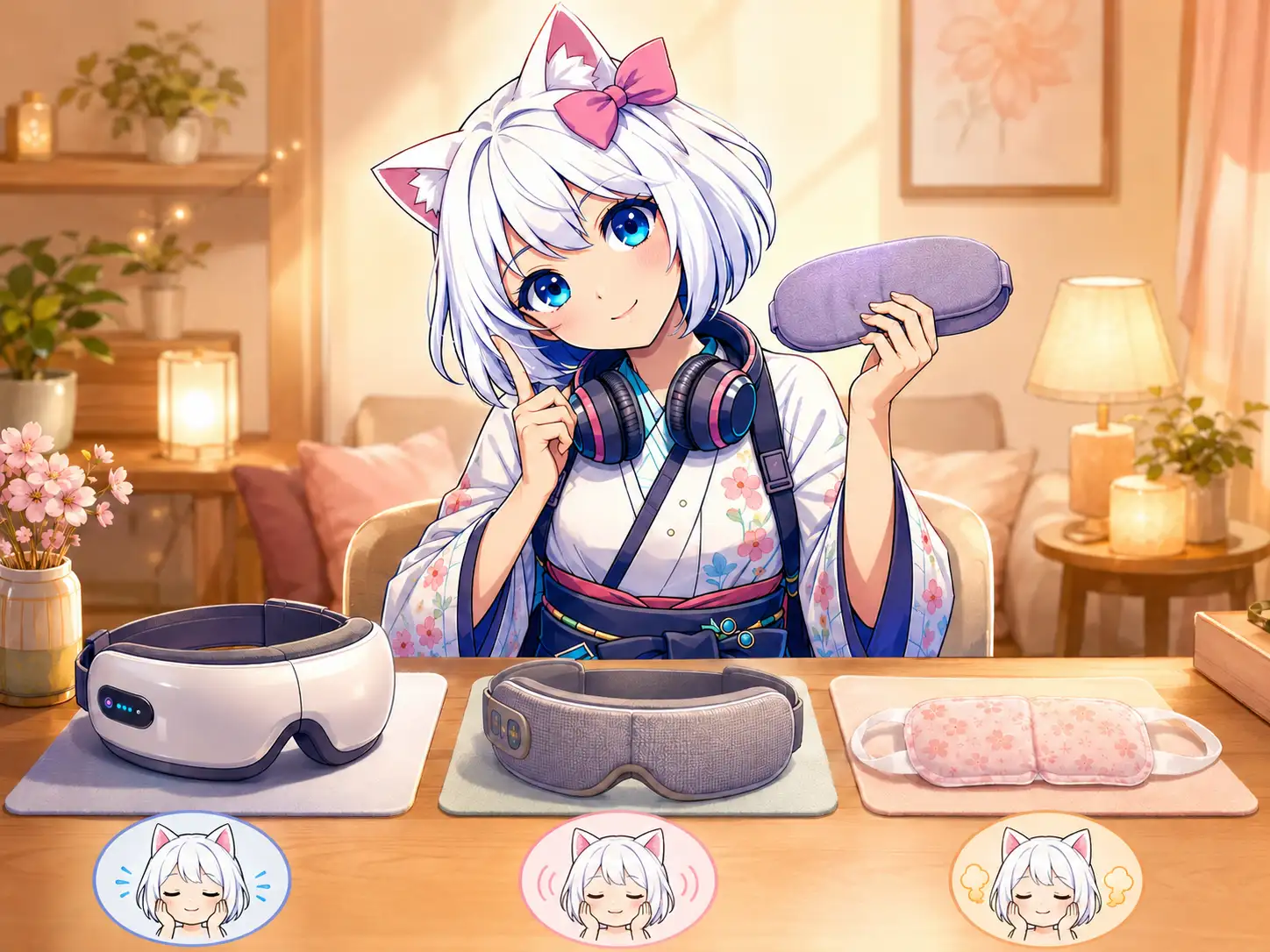
2026年版 目元ケアに使いたい アイウォーマー・アイマッサージャーおすすめ5選
アイウォーマー・アイマッサージャーを初めて選ぶ人向けに、温熱、加圧、タッピング、EMS、装着感、安全性を整理し、代表モデル5機種を紹介します。
2026年版 ドローンの選び方 基礎知識とおすすめモデル5選
ドローンを初めて購入する人向けに、基礎知識について整理し、DJI・HOVERAir・Potensicの代表モデルを紹介します。