2026年版 目元ケアに使いたい アイウォーマー・アイマッサージャーおすすめ5選
アイウォーマー・アイマッサージャーを初めて選ぶ人向けに、温熱、加圧、タッピング、EMS、装着感、安全性を整理し、代表モデル5機種を紹介します。
 うたカモ ガジェット情報
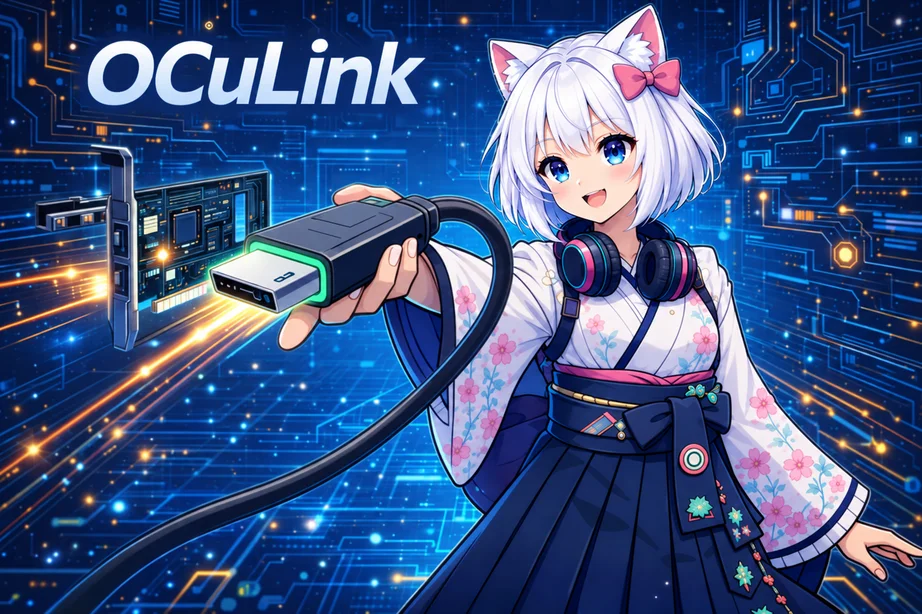
最近の小型PCや拡張性を強くアピールするミニPCを見ていると、USB4 と並んで OCuLink 搭載を特徴とする製品が目に留まります。しかし、OCuLink は USB4 や Thunderbolt ほど一般的な名前ではないので、普段使いで何が便利なのかは少し分かりにくいです。
そこで今回は、小型PCや eGPU(外付けGPU) を前提にした製品の購入を検討している人向けに、OCuLink がどのようなものなのか、どんなときに気にするべきかを整理します。
OCuLink は、パソコン内部で使われる PCIe 接続を、外部機器へ延長して使うための規格です。USB4 や Thunderbolt のように、映像や給電、USB データを 1 本にまとめる方向ではなく、外部 GPU などの高速な拡張を優先した専用ポートです。
購入者目線で見ると、OCuLink を意識するのは eGPU 用途です。つまり、ミニPCなどの小型PCに後から eGPU をつないで、グラフィックス性能を大きく広げたい人に向いた規格です。
| 項目 | OCuLink | USB4 / Thunderbolt |
|---|---|---|
| 役割 | 高速な外部拡張を重視した専用接続 | 周辺機器、映像、給電もまとめやすい接続 |
| ポート形状 | 専用コネクタ | Type-C が多い |
| eGPU との相性 | eGPU の帯域を確保しやすく、性能低下を抑えやすい | 接続しやすいが、帯域の差で性能差が出やすい |
現在コンシューマー向けで話題になる OCuLink は、PCIe 4.0 x4 相当として扱われることが多く、帯域としては 64Gbps 級の外部接続として説明されることがよくあります。これは、パソコン内部の拡張で使われる PCIe 4.0 の 4 レーン分を外に出しているというイメージです。小型PCに eGPU をつなぐときも、そのぶんデータを高速にやり取りすることになります。
eGPU は、external GPU の略です。ノートPCや小型PCに後から高性能な GPU を追加して、ゲームや画像処理の性能を上げるために使われます。
OCuLink をひとことで言うと、利便性よりも eGPU 向けの性能を優先した規格です。USB4 や Thunderbolt は、映像出力やホストPCへの給電、ドック接続まで 1 本にまとめやすい一方で、仕組みとしては PCIe トンネリングの層が入ります。OCuLink はその変換をほとんど挟まないため、eGPU を使う用途では USB4 より性能を出せます。
給電についても、USB4 や Thunderbolt だから eGPU をそのまま動かせるわけではありません。eGPU ボックス側は、USB4 や Thunderbolt 接続でも AC アダプターや内蔵電源で動かすのが普通です。違いが出るのは、ホストPC側への給電や、周辺機器やモニター接続を 1 本にまとめやすいかどうかです。
速度の数字だけを見ると、USB4 Version 2.0 は 80Gbps から 120Gbps 級で、OCuLink の 64Gbps を上回ります。ただし、eGPU 用途では理論値だけで決まりません。USB4 は PCIe トンネリングを通すため、実際のデータ転送効率では OCuLink よりも不利になりやすく、現時点の eGPU 用途では OCuLink の方が有利です。なお、USB4 Version 2.0 自体は登場していますが、2026年3月時点では対応製品はまだ限られます。
eGPU の性能を優先するなら OCuLink、ホストPCへの給電やドック接続、モニター接続まで 1 本にまとめたいなら USB4 や Thunderbolt、という見方が分かりやすいです。
OCuLink を優先して見た方がよいのは、あとから eGPU をつないで性能を広げたい人です。小型PCを普段使いしつつ、必要なときは高いグラフィック設定でゲームをやりたいという使い方に向いています。
逆に、Web、Office、動画視聴、外付け SSD、モニター接続が中心なら、OCuLink を最優先で探す必要はあまりありません。その用途では USB4 や Thunderbolt で十分なことが多く、そもそも OCuLink が要求される場面もあまりありません。
OCuLink は便利さよりもeGPUによる拡張性を狙った規格なので、まずは商品ページで次の点を確認しておくと、購入後の認識違いを減らしやすいです。
また、2番目の項目は、単に `OCuLink 搭載` と書かれているだけでなく、`PCIe 4.0 x4` や `64Gbps` のように、どの構成で実装されているかまで書かれているかを見たいという意味です。ここまで書かれていると、そのPCがどの程度の帯域を前提にしているのかを判断しやすくなります。
※特に上記の太字説明は重要なので良く分からない場合はAIなども活用して理解してみてください。
OCuLink が付いているからといって、USB4 や Thunderbolt のような「何でも 1 本で済む」便利ポートだと考えない方が安心です。購入前に、自分が欲しいのが利便性なのか、eGPU 向けの拡張性なのかを先に切り分けておくと判断しやすくなります。
OCuLink は、万人向けの便利機能というより、eGPU を前提に小型PCの性能を広げたい人向けの規格です。USB4 や Thunderbolt より利便性では劣るものの、eGPU の性能を引き出しやすい点は大きな魅力です。
そのため、購入時は「OCuLink が付いているか」だけでなく、自分が本当に eGPU を使う予定があるか、USB4 や Thunderbolt との使い分けが必要かまで見ておくと判断しやすいです。

2026年版 目元ケアに使いたい アイウォーマー・アイマッサージャーおすすめ5選
アイウォーマー・アイマッサージャーを初めて選ぶ人向けに、温熱、加圧、タッピング、EMS、装着感、安全性を整理し、代表モデル5機種を紹介します。

スマートリングおすすめ5選 睡眠・健康管理に合う選び方
スマートリングおすすめ5選を紹介します。睡眠、心拍、回復スコア、対応スマホ、サブスク、サイズ選びを比較し、健康管理に合う選び方を整理します。

Ryzen 9 7940HS搭載ミニPC GEEKOM A7 Max
Ryzen 9 7940HS、Radeon 780M、USB4、デュアル2.5GbEを備えたGEEKOM A7 Maxを紹介します。

ハンドヘルドゲーミングPCとは何か? 代表メーカーと製品を紹介
ハンドヘルドゲーミングPCとは何かを整理し、Steam Deck OLED、ROG Xbox Ally X、Lenovo Legion Go、MSI Claw A1Mなど代表的なメーカー と製品

家庭用カッティングマシンおすすめ5選 ステッカー作りの選び方と比較
家庭用カッティングマシン5製品を、作業幅・対応素材・ソフト・印刷物の輪郭カット機能から比較します。ステッカーやペーパークラフトを作る手順と初心者が購入前にそろえたい道具も紹介します。