4K・手ブレ補正・光学ズームで選ぶ おすすめビデオカメラ
運動会や発表会、旅行の記録に使うビデオカメラ6機種を比較。4KとフルHD、光学ズームとデジタルズーム、手ブレ補正、記録メディアの違いから選び方を整理します。
 うたカモ ガジェット情報
パソコンの仕様表を見ていると、SATA、NVMe、M.2、PCIe Gen4 のような言葉が並んでいることが分かります。ただ、どれが接続方式で、どれが形状で、どれが速度に関係するのかは少し分かりにくいです。
特にストレージは、SSD なのか HDD なのかだけでなく、どの規格でつながっているかによって体感速度や拡張性が変わります。そのため、規格の見方を軽く整理しておくと、仕様表がかなり読みやすくなります。
そこで今回は、PC ストレージ規格の基本を整理します。内蔵ストレージの接続方式、PCIe 世代、フォームファクター、外付けストレージ規格までをまとめて見ていきます。
ストレージ規格を見るときは、接続方式、PCIe 世代、形状の 3 つを分けて考えると理解しやすいです。同じ SSD でも、SATA 接続なのか NVMe 接続なのかで速度の上限が変わりますし、同じ NVMe SSD でも PCIe Gen3 と Gen4 では性能差があります。
| 見ていく項目 | 意味 |
|---|---|
| 接続方式 | SATA か NVMe か。速度の上限に関係します。 |
| PCIe 世代 | NVMe SSD の速度目安です。Gen4 が現在の主流です。 |
| フォームファクター | M.2、2.5インチ、3.5インチなどの形状です。 |
| 外付け規格 | USB 10Gbps、20Gbps、Thunderbolt などの違いです。 |
この記事ではストレージ規格の話を中心に進めますが、その前に、まずは HDD と SSD の基本的な違いから見ていきます。その上で接続方式や世代、形状の話へ進んで行きたいと思いますのでよろしくお願いします。
ストレージについて考えるときに、最初に出てくるのが HDD と SSD の違いです。HDD は磁気ディスクを物理的に回転させながらデータを読み書きするストレージで、SSD はフラッシュメモリを使って電気的にデータを読み書きするストレージです。まずこのハードウェア的な違いが、速度、耐衝撃性、消費電力の差につながっています。
以前は、OS やアプリを SSD に入れて、写真や動画の保存先を HDD に分ける構成がよく見られました。一方で、現在の一般的なパソコンでは SSD のみで構成されることがかなり増えており、HDD は大容量保存や外付け用途で使われることが多くなっています。
一般的には、HDD の方が大容量で、容量あたりの価格も安く、コストパフォーマンスに優れています。ただし、内部でディスクが回転しているため衝撃には弱いです。一方で SSD は衝撃に強く、高速に使えますが、HDD ほど容量あたりの価格は安くありません。また、SSD はフラッシュメモリなので書き込み回数に上限があります。
ただし、この書き込み上限は SSD ごとに TBW のような耐久指標で管理されており、一般的な用途ですぐに寿命を気にするようなものではありません。日常的な文書作成、写真保存、ゲーム用途であれば、過度に心配しなくてよいです。
| 項目 | HDD | SSD |
|---|---|---|
| 仕組み | 磁気ディスクの物理回転 | フラッシュメモリ |
| 速度 | 遅めで 200MB/s 級 | 高速です |
| 耐衝撃 | 弱いです | 強いです |
| 価格 / 容量 | 安いです | 高めですが差は縮小しています |
| 書き込み寿命 | 物理摩耗はありますが、SSDのような書き込み上限の考え方ではありません | 書き込み回数に上限があります |
| 主な用途 | 大容量保存 | OS、アプリ、ゲーム |
そのため、現在の一般的なノートPCやミニPCを見ると、内蔵ストレージは SSD のみという構成がかなり自然です。HDD は内蔵のメインストレージというより、外付けバックアップ、NAS、デスクトップPCの大容量保存用として残っていると考えると分かりやすいです。
ここまでで HDD と SSD の大まかな違いは見えてきたかと思います。それでは次節から、接続方式や世代、形状といった規格の違いを見ていきます。
まず分かりやすいのは、SATA と NVMe の違いです。SATA は 2000 年代から使われている旧来規格で、現在も HDD や廉価帯 SSD で使われています。一方で NVMe は SSD 向けの高速規格で、PCIe レーンを直接使うため、より高い速度を出せます。
| 項目 | SATA | NVMe |
|---|---|---|
| 主な用途 | HDD、廉価帯 SSD、旧ノートPC換装 | 現在の主流 SSD |
| 速度の目安 | 最大 600MB/s 級 | PCIe 世代に応じて高速化 |
| 接続の考え方 | 旧来規格で互換性が高い | PCIe を使う高速規格 |
日常用途でも、OS やアプリを入れるメインストレージなら NVMe SSD が主流です。SATA SSD も十分使えますが、今から新しく選ぶなら NVMe SSD の方が自然です。
NVMe SSD の速度を見るときに出てくるのが PCIe Gen3 や Gen4 のような表記です。現在の主流は Gen4 で、Gen5 はさらに高価な高速帯、Gen6 は規格策定済みですが製品はまだ少ない状況です。
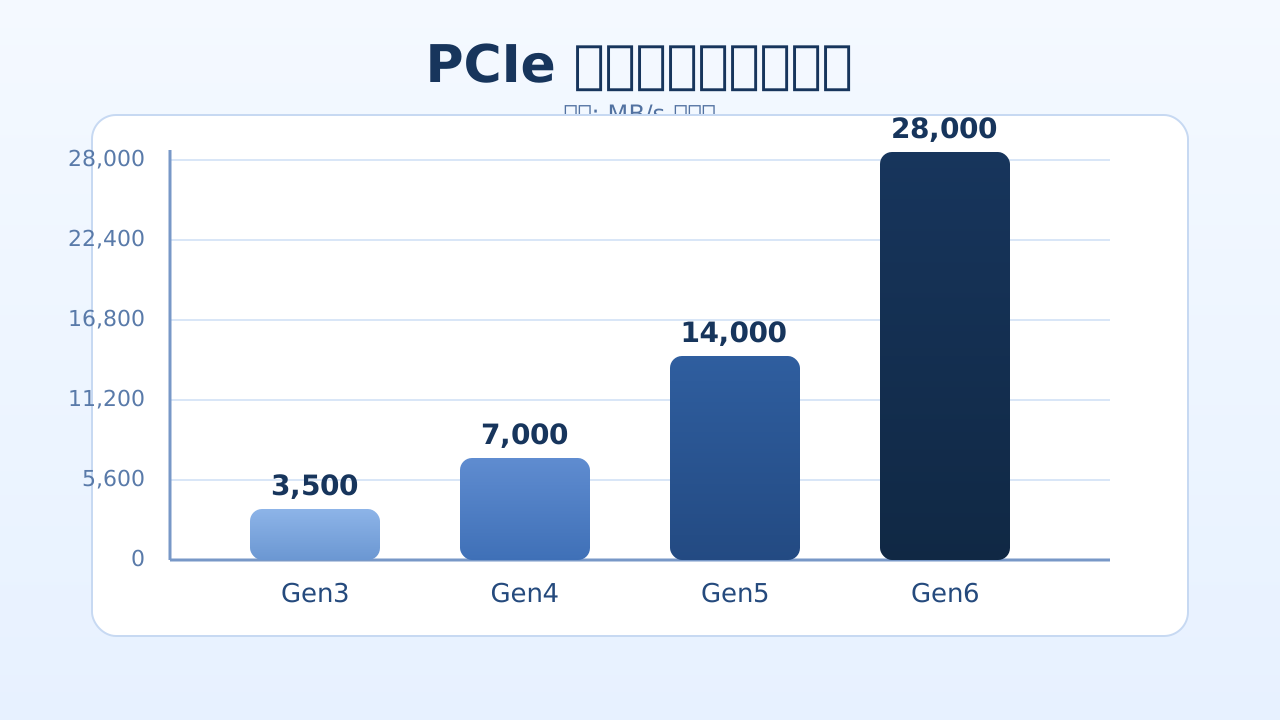
| 世代 | 最大読取り速度の目安 | 普及状況 |
|---|---|---|
| Gen3 | 約 3,500MB/s | 旧世代、廉価帯 |
| Gen4 | 約 7,000MB/s | 現在の主流 |
| Gen5 | 約 14,000MB/s | 最新、高価格帯 |
| Gen6 | 約 28,000MB/s | 規格策定済み、製品はまだ少ない |
一般的なパソコン用途では、まず Gen4 を基準に考えれば十分です。最速だけを求めるなら Gen5 も候補になりますが、価格や発熱も含めて考えたいです。
ここで言うフォームファクターは、単なる見た目の形状だけでなく、サイズや取り付け方まで含めた物理的な規格のことです。ストレージでは、M.2、2.5 インチ、3.5 インチが代表的です。
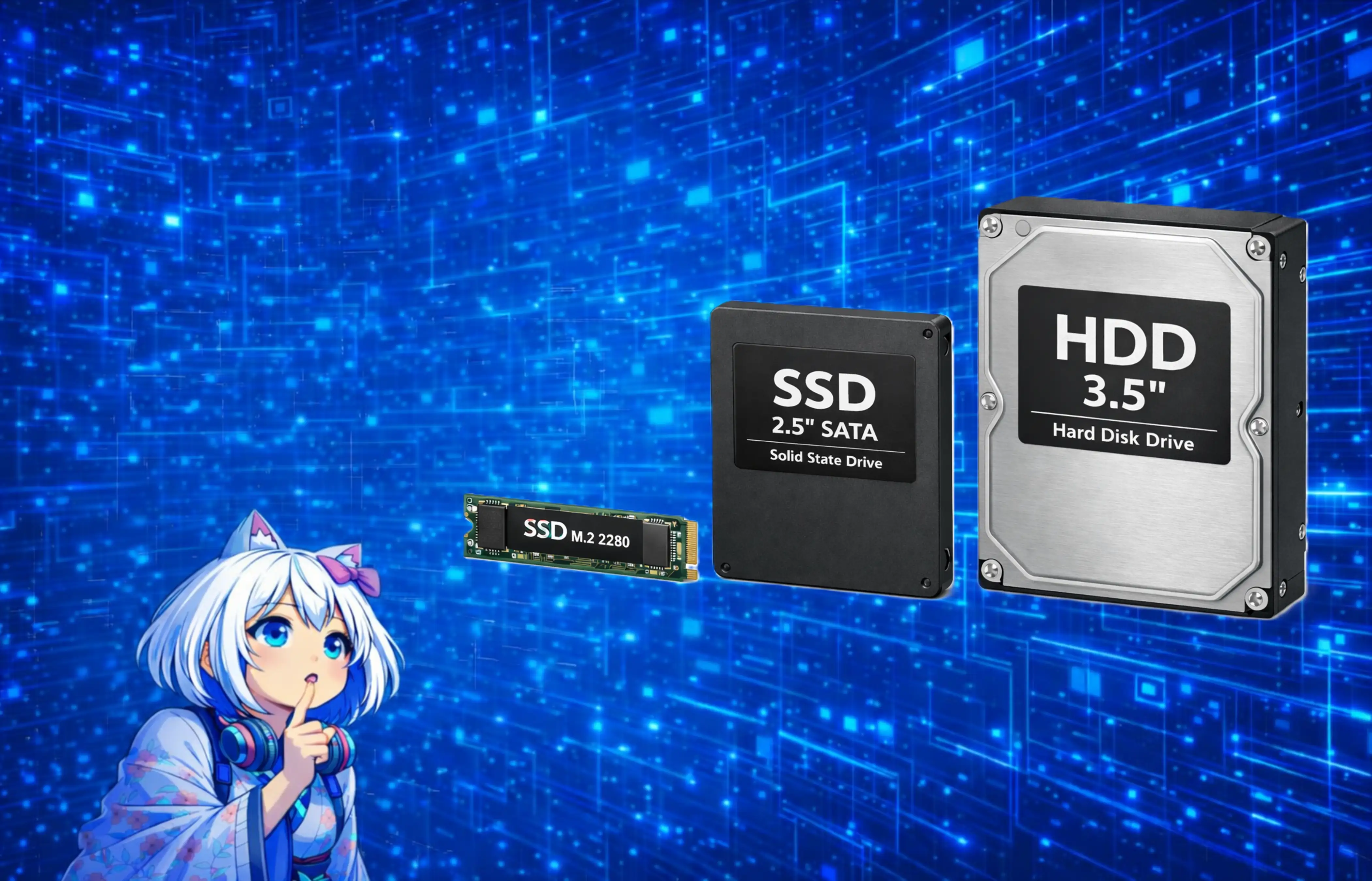
現在もっともよく見るのは M.2 で、カード型のストレージとして広く使われています。M.2 には SATA と NVMe の両方があり、サイズは 2280 が一般的です。2230はハンドヘルド型ゲーミングPC(例:Steam Deck)などの小型機器で見かけます。
| 形状 | 主な特徴 |
|---|---|
| M.2 | 現在の主流。2280 が一般的で、2230 は小型機器向けです。 |
| 2.5インチ | 旧ノートPC換装でよく使う定番サイズです。SATA SSD や HDD があります。 |
| 3.5インチ | デスクトップ HDD の標準サイズです。大容量保存向けです。 |
| U.2 / U.3 | サーバーやエンタープライズ向けで、一般ユーザー向けではあまり見ません。 |
一方、2.5 インチ SSD は今でも換装用途で役立ちますが、新しいノートPCやミニPCでは M.2 への移行がかなり進んでいます。大容量データ保存が主目的なら、3.5 インチ HDD もまだ強い選択肢です。
外付け SSD や外付けケースを見るときは、USB 側の規格も確認したいです。ポータブル SSD では USB 3.2 Gen2 の 10Gbps が現在の標準的な速度帯で、さらに高速な製品では 20Gbps や USB4、Thunderbolt 4 / 5 が出てきます。
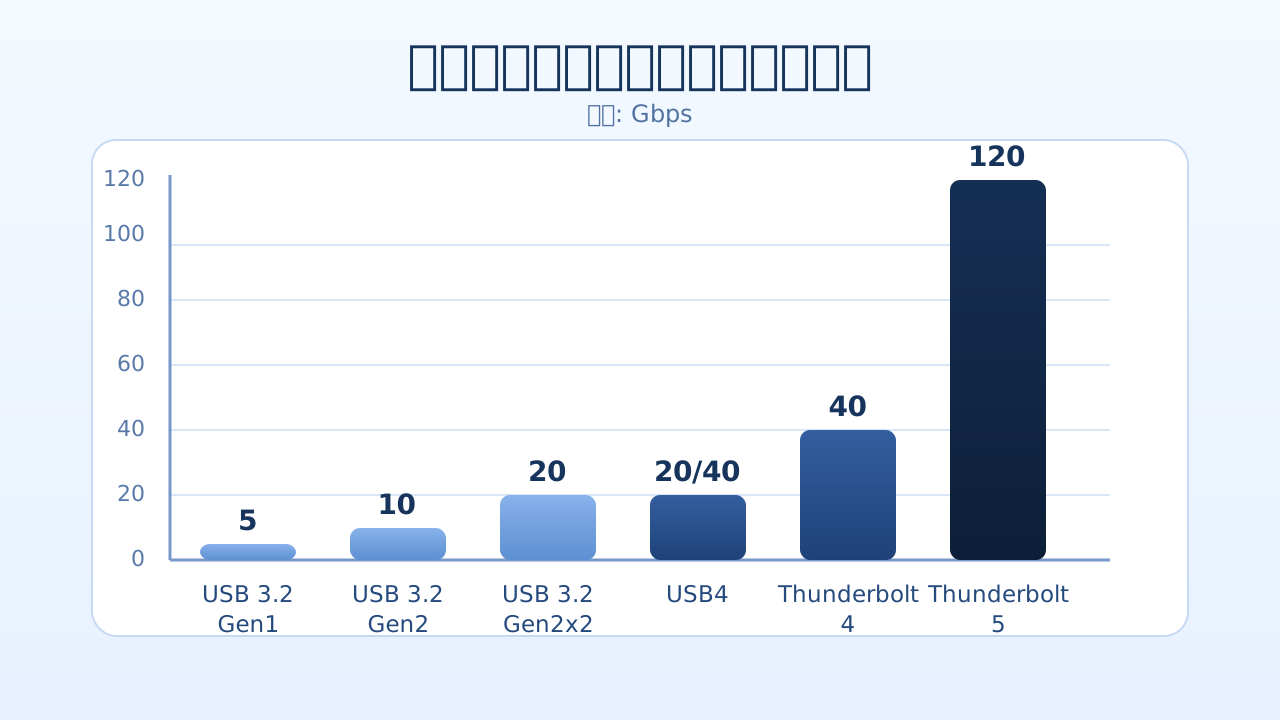
| 規格 | 速度 | 備考 |
|---|---|---|
| USB 3.2 Gen1 | 5Gbps | 旧 USB 3.0 相当です。 |
| USB 3.2 Gen2 | 10Gbps | 現在の標準的な外付け SSD です。 |
| USB 3.2 Gen2x2 | 20Gbps | Type-C 中心です。対応機器を確認したいです。 |
| USB4 | 20Gbps / 40Gbps | Type-C 中心です。製品ごとの差があります。 |
| Thunderbolt 4 | 40Gbps | Mac や一部 Windows 機で見かけます。 |
| Thunderbolt 5 | 120Gbps | 最新ですが対応機器はまだ少ないです。 |
外付け SSD は、本体とケーブルと接続先のすべてが対応していないと速度を出し切れません。商品ページで速い数字だけを見ず、接続先のポート規格まで合わせて確認してください。
ここまでの内容は規格そのものの整理ですが、2026年4月時点では、ストレージ市場そのものもかなり特殊な状況です。規格の理解とは別に、価格や入手性の面でも平常時とは少し違う状態になっています。
2025年末以降は、AI インフラ向け需要の影響で consumer 向け SSD の価格がかなり上がっています。特に 2TB クラスの NVMe SSD では、過去最安値と比べてかなり高い価格が付いている例も目立ちます。規格だけ見ると Gen4 や Gen5 を選びたくなりますが、2026年4月時点では価格も合わせて見たい状況です。
Micron は 2025年12月3日に consumer 向け Crucial 事業からの撤退を発表しており、MX500 や P シリーズのような定番製品は在庫限りの扱いになっています。そのため、Crucial 製 SSD を例として見るときは、これからの定番製品というより、終売に向かっている製品として理解した方が自然です。
HDD についても、AI 学習データやクラウド向け需要の影響で供給が引き締まっています。2026年1月の Western Digital の説明では、2026年向けの生産能力はほぼ売り切れという趣旨の発言がありました。大容量 HDD は今でも重要な存在ですが、2026年4月時点では価格や在庫が不安定になりやすい点も押さえておきたいです。
PC ストレージ規格は、接続方式、PCIe 世代、形状を分けて考えるとかなり分かりやすくなります。特に SSD を見るときは、SATA か NVMe か、M.2 か 2.5 インチか、Gen4 なのかまで整理しておくと、仕様表の意味がかなり見えやすくなります。
容量だけでなく、そのストレージがどの規格でつながっているのかまで理解しておくと、SSD や HDD の位置付けも整理しやすくなります。ストレージ周りの仕様は言葉が多く見えますが、接続方式、世代、形状の 3 つに分けて見るだけでもかなり把握しやすくなります。


4K・手ブレ補正・光学ズームで選ぶ おすすめビデオカメラ
運動会や発表会、旅行の記録に使うビデオカメラ6機種を比較。4KとフルHD、光学ズームとデジタルズーム、手ブレ補正、記録メディアの違いから選び方を整理します。
レーザー彫刻機の選び方を紹介! 家庭向けで見たい方式や確認ポイントを整理
今回はレーザー彫刻機の選び方を紹介します。ダイオード、CO2、ファイバーの違い、家庭用で最初に見たい確認ポイント、代表的な メーカーと製品、家庭で使うときの注意点を整理して紹介します。

USB4×2・OCuLink・2.5GbE×2を備えた拡張性重視ミニPC MINISFORUM UM890 Pro
MINISFORUM UM890 Proの特徴を紹介します。Ryzen 9 8945HS、2基のUSB4、OCuLink、メモリ・SSDの増設性を整理し、選ぶ際の注意点を解説します。
AI用途も視野に入る MINISFORUM AI X1の紹介
MINISFORUM AI X1を、OCuLinkやUSB4を備えた拡張性重視のミニPCとして紹介します。プロセッサ構成やAI用途も含めて特徴を整理しています。

【初めてのスマートホーム】 ハブ・スマートリモコンと周辺デバイスの選び方
スマートホームデバイスを初めて選ぶ人向けに、中核となるハブ・スマートリモコン5製品と、照明・スマートロック・センサーなど追加端末10製品の役割と選び方を整理します。