Ryzen Z1とUSB4を備えたミニPC MINISFORUM UM750 Neo
Ryzen Z1、16GBメモリ、500GB SSD構成のMINISFORUM UM750 Neoを紹介します。3画面出力、USB4、2基のM.2スロット、オンボードメモリの特徴を整理します。
 うたカモ ガジェット情報

自宅で大きな画面を使って作業したい、写真や動画を編集したい、パソコンでゲームを楽しみたい。 持ち歩く必要がなければ、デスクトップPCも有力な選択肢になります。 好きなモニターやキーボードを組み合わせられ、用途に合わせて作業環境を整えられるのが魅力です。
ただし、見た目が似ていても、省スペースを重視した機種と、ゲーム用のグラフィックボードを備えた機種では得意な用途が異なります。 この記事では、デスクトップPCの基礎知識と選び方を整理し、普段使い・仕事・制作・ゲーム向けの5機種を紹介します。 対象はWindows 11を搭載した、モニターを別に用意するスリム型・タワー型のパソコンです。
デスクトップPCは、机の上や足元などに設置して使うパソコンです。 本体とモニターが別になった製品なら、パソコン本体を買い替えても、接続に対応するモニターを引き続き使えます。 画面の大きさや高さ、キーボードの配置を調整しやすいため、同じ場所で長く作業する人に向いています。
本体とモニターが別のタイプには、大きく分けて小型のミニPC、幅の狭いスリム型、内部に比較的余裕があるタワー型があります。 タワー型にも、比較的小さなミニタワーから、大型の部品を収めるミドルタワーなどの種類があります。 同じ呼び方でも実際の寸法は機種ごとに違うため、設置場所を考えるときは幅・奥行き・高さで比べると分かりやすくなります。

スリム型は、机の横やモニターの脇へ置きたい人に向いています。 タワー型は、グラフィックボードやストレージを備えた構成を選びやすい一方で、設置するための広い場所が必要です。 また、画面の背面にパソコンを組み込んだ一体型もありますが、この記事では本体と画面を別々に選べる製品を扱います。
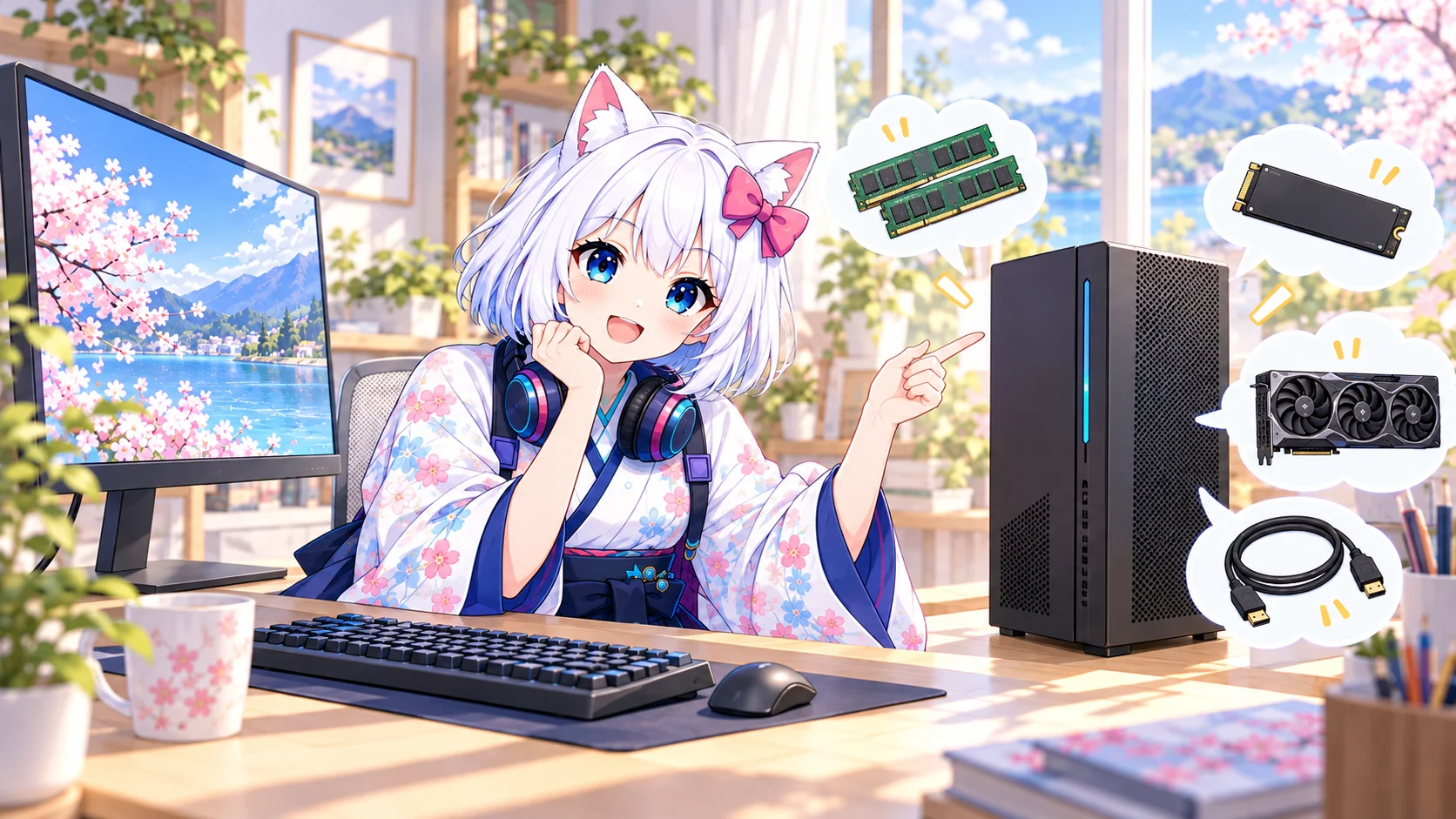
本体の寸法だけで設置場所を決めると、後ろに差すモニターケーブルや電源コードが壁に当たることがあります。 吸気口や排気口をふさがない余白も必要です。 机の下へ置く場合は、椅子や足とぶつからないか、USB端子や電源ボタンに手が届くかも考えておきましょう。
小ささを最優先にするなら、スリム型よりさらに小さいミニPCも候補になります。 初心者向けミニPCの選び方とおすすめ機種では、机の上に置きやすい小型モデルを紹介しています。 本体の大きさと、内蔵したい部品の両方から選ぶと、必要以上に大きなパソコンを買わずに済みます。
CPUはアプリの処理を担う部品です。 Core i5やCore Ultra 5、Ryzen 5などのシリーズ名だけでは性能は決まらず、世代や型番によって違いがあります。 普段使いのパソコンでは、CPUだけを上位にするよりも、作業に必要なメモリと保存容量を確保するほうが使い方に合う場合があります。
メモリは、起動したアプリが作業中のデータを置く場所です。 この記事では、Web閲覧や文書作成を中心に使うなら16GBを目安にしています。 写真・動画の編集や、複数の重いアプリを同時に使う予定があるなら、32GBも候補になります。 必要な容量は作業内容で変わるため、使うアプリの推奨環境も判断材料になります。
SSDは、Windowsやアプリ、写真などを保存するための部品です。 文書や写真を少しずつ保存する使い方なら500~512GBが一つの目安ですが、大きなゲームを複数入れたり、動画素材をためたりするなら1TB以上を検討したいところです。 保存容量の一部はWindowsなどにも使われるので、表記された容量をすべて自分のファイルに使えるわけではありません。
GPUは、画面表示や画像処理などを担う部品です。 CPUに内蔵されたものと、専用の部品としてグラフィックボードに搭載されたものがあります。 Web閲覧や文書作成、動画視聴が中心なら、CPU内蔵のグラフィックスを使う構成が候補になります。
3Dゲームや、GPUによる処理に対応した動画編集・3D制作を行うなら、GeForce RTXなどの専用GPUを備えた構成を比較しましょう。 ゲームでは画面の解像度や画質設定によっても必要な性能が変わります。 遊びたいゲームと使うモニターを先に決めると、どのGPUを選ぶか考えやすくなります。
また、「あとからグラフィックボードを追加すればよい」とは限りません。 特にスリム型は取り付けられる部品の高さや長さ、電源容量に制約があります。 ゲームをする予定が決まっているなら、最初から目的に合うGPUを搭載したパソコンを選ぶほうが確実です。
モニターとの接続には、主にHDMIやDisplayPortを使います。 2台のモニターを使うなら、パソコン側の映像出力の数と、モニター側の入力端子をそろえる必要があります。 USB Type-Cは端子の形を表す名称で、すべての端子が映像出力に対応するわけではありません。
無線LANも全機種に標準搭載されているわけではありません。 有線LANを引けない場所に置くなら、Wi-Fiを標準で使える構成か、購入時に追加する構成かが違いになります。 キーボード・マウスの有無や、Web会議に使うカメラ、音声を聞くスピーカーやヘッドセットも、必要なものを含めて予算を考えましょう。
BTOは、注文時にメモリやSSDなどの構成を選べる販売方式です。 買う時点で必要な容量を選べるので、自分で部品を交換しない人にも便利です。 ただし、購入時に選べる構成と、手元に届いてから増設できる部品は同じとは限りません。
購入後の増設には、空きスロットや電源、部品の寸法などの条件があります。 タワー型というだけで自由に交換できるとは考えず、増設を前提にする場合は、その機種の対応条件と保証の扱いまで確かめる必要があります。 自分で作業しない場合は、注文時の構成と修理窓口の使いやすさを重視すると選びやすくなります。
普段使いや仕事向けのスリム型から、動画編集やゲーム向けのタワー型まで、デスクトップPCを5機種紹介します。

【Amazon.co.jp限定】Dell Slim ECS1250 デスクトップパソコン SAD50-GHM3A | Intel® Core™ Ultra 5 プロセッサー 225 メモリ16GB SSD512GB M365搭載 Windows 11 Home ブラック 翌営業日対応オンサイト出張修理サービス1年(HDD返却不要サービス)
AMAZONDell スリム ECS1250は、幅95mm、奥行き293mm、高さ303.5mmのスリム型デスクトップPCです。 モニターの脇へ置く本体の幅を抑えたい人や、文書作成・Web閲覧を中心に使う人に向いています。 紹介するSAD50-GHM3Aは、Core Ultra 5 225、メモリ16GB、SSD 512GB、Windows 11 Homeを搭載しています。
前面にUSB Type-AとType-C端子を備えているため、USBメモリなどを手元で抜き差しできます。 背面にはHDMIとDisplayPortがあり、モニターの接続先を選べます。
拡張カード用のスロットは高さを抑えたハーフハイト仕様です。 大型のグラフィックボードを使うゲーム用PCへ作り替える前提ではなく、購入時の構成で普段の作業をこなす使い方に適しています。 ECS1250にはCPUやメモリ容量の異なるモデルもあるため、今回の対象は16GBメモリの構成です。

ASUS デスクトップパソコン V500 Mini Tower V501MV インテル Core 5 210H メモリ16GB SSD 1TB Windows11 Microsoft 365 Personal (24か月版) 搭載 ブラック V501MV-05210H161TBO
AMAZONASUS V500 Mini Tower V501MV-05210H161TBOは、Core 5 210H、メモリ16GB、SSD 1TB、Windows 11 Homeを搭載したデスクトップPCです。 CPU内蔵グラフィックスを使う構成で、文書作成やWeb閲覧、写真の整理などに向いています。
オフィスソフトはMicrosoft 365 Personalの24か月版、またはOffice Home & Business 2024を選べる構成です。 3か月の体験期間中に支払い方法を登録するとMicrosoft 365 Personalを合計24か月使え、登録しなければ永続版のOffice Home & Business 2024へ切り替わります。 キーボードとマウスは付属しないため、別に用意します。
本体は幅155.5×奥行き301.7×高さ356.8mmです(突起部を除く)。 Wi-Fi 6とBluetooth 5.4に対応し、映像出力にはHDMIとDisplayPortを備えています。 本体幅はDellのスリム型より広いため、机の上や足元の置き場所を確かめておきましょう。

mouse 【 RX 9060 XT 搭載 / 3年保証 】 ゲーミングPC デスクトップPC G TUNE DG (Ryzen 7 9700X 32GB メモリ 1TB SSD Windows 11 Home 無線LAN 水冷 ゲーム 動画編集) DGA7A6XB613SJW115AZ
AMAZONG TUNE DGは、マウスコンピューターのゲーミングデスクトップPCです。 紹介するDGA7A6XB613SJW115AZは、Ryzen 7 9700X、Radeon RX 9060 XT、メモリ32GB、SSD 1TB、Windows 11 Homeを搭載しています。 GPUのビデオメモリは16GBで、ゲームに加えて配信や動画編集にも使いたい人向けの構成です。
特徴は、3年間のセンドバック修理保証と、24時間365日の電話サポートが付くことです。 センドバックは本体をメーカーへ送って修理してもらう方式で、訪問修理とは異なります。 不具合が起きたときに電話で相談できる窓口を重視する人に向いています。
240mmラジエーターの水冷CPUクーラーとWi-Fi 6Eを備えています。 本体は突起物を含めて幅215×奥行き490×高さ385mmで、机の奥行きや背面の配線スペースまで考えて置き場所を決めたい製品です。 キーボードとマウスは付属しないため、別に用意します。

TITAN GAMING 【GeForce RTX 5060搭載 / メーカー保証1年】 ゲーミングPC デスクトップパソコン Ryzen 7 5700X メモリ32GB NVMe SSD 1TB Windows 11 Home MONTECH XR ブラック
AMAZONTITAN GAMINGのMONTECH XRブラックを使ったモデルは、Ryzen 7 5700X、GeForce RTX 5060、メモリ32GB、SSD 1TB、Windows 11 Homeを搭載しています。 ゲームに加えて、複数のアプリを開きながら作業したい人向けの構成です。
RTX 5060のビデオメモリは8GBで、PC本体の32GBメモリとは別です。 ゲームの画質や解像度によって必要な容量は変わるため、遊びたいゲームの推奨環境も参考にしましょう。 内部が見えるガラスパネル付きのケースを使っています。
対象構成はWi-Fiを搭載していないため、無線で接続する場合は別途対応機器が必要です。 保証は1年間で、キーボードとマウスも別に用意します。

ジーム ゲーミングPC デスクトップ Ryzen 7 5700X RTX 5060 メモリ32GB SSD1.0TB i3Neo ブラック | メーカー保証1年, タワー型, Windows11, Geame, eスポーツ, Apex, 原神, 大容量メモリ, 大容量ストレージ, ゲーム用パソコン
AMAZONGeame(ジーム)のi3Neoブラックは、Ryzen 7 5700X、GeForce RTX 5060、メモリ32GB、SSD 1TBを搭載したゲーミングPCです。 ゲームに加えて、写真や動画の編集も同じPCで行いたい人向けの構成です。
TITAN GAMINGの紹介モデルとCPU・GPU・メモリ・SSD容量は共通ですが、Geameは無線LANを備えています。 光るファンとガラスパネルを備え、ケース内部を見せるデザインです。 見た目だけでなく、設置場所や接続する機器も考えて選びましょう。
メーカー保証は1年間です。 同じi3NeoにもメモリやSSD容量の異なる構成があるため、32GBメモリ・1TB SSDのモデルを選ぶ場合は商品名を確認してください。
私は普段使いのデスクトップPCには、いつもDellのスリム型を選んでいます。 Dell製を買うのはこれまでの習慣ですが、本体の形を選ぶときには、置きやすさと拡張性のバランスを重視しています。
ミニPCは小さくて置きやすい一方で、パーツを追加・交換できる範囲が限られる点が気になります。 メモリやSSDを交換できる機種もありますが、私にとっては拡張性が物足りません。 大手メーカーにもミニPCはありますが、この分野に力を入れているという印象は、個人的にはあまり持っていません。
一方、タワー型は普段使いには大きく、置き場所に困ります。 そのため、私には置き場所を抑えながら必要な拡張性も残せるスリム型が合っています。
ただし、ゲーミングPCを選ぶなら、タワー型の大きさは受け入れられます。 ゲームをする以上、メモリやSSDの増設に加えて、ファンで冷やす空冷や、冷却液を循環させる水冷といった冷却設備も重視したいからです。
デスクトップPCは、何に使うかと、どこに置くかを決めると候補を絞りやすくなります。 普段使いなら設置しやすさやサポート、ゲームや制作ならGPUとメモリ容量というように、自分の用途に必要な部分から選んでいきましょう。
本体だけでなく、モニターやキーボードも含めて選べるのがデスクトップPCの楽しさです。 今ある周辺機器を使い続けるのか、新しく作業環境を整えるのかも考えながら、長く使いやすい1台を探してみてください。

Ryzen Z1とUSB4を備えたミニPC MINISFORUM UM750 Neo
Ryzen Z1、16GBメモリ、500GB SSD構成のMINISFORUM UM750 Neoを紹介します。3画面出力、USB4、2基のM.2スロット、オンボードメモリの特徴を整理します。
4K・手ブレ補正・光学ズームで選ぶ おすすめビデオカメラ
運動会や発表会、旅行の記録に使うビデオカメラ6機種を比較。4KとフルHD、光学ズームとデジタルズーム、手ブレ補正、記録メディアの違いから選び方を整理します。

ハンドヘルドゲーミングPCとは何か? 代表メーカーと製品を紹介
ハンドヘルドゲーミングPCとは何かを整理し、Steam Deck OLED、ROG Xbox Ally X、Lenovo Legion Go、MSI Claw A1Mなど代表的なメーカー と製品
2026年版 家庭用プロジェクターの選び方 用途別おすすめモデル5選
家庭用プロジェクターを初めて選ぶ人向けに、明るさ、解像度、投写距離、内蔵OS、設置方法を整理し、用途別に代表6機種を紹介します。
PCモニターおすすめ6選 普段使い・仕事・ゲーム向けの選び方
PCモニターの選び方を整理し、普段使い・仕事・ゲーム向けの6機種を紹介します。画面サイズ、フルHD・WQHD・4K、USB-C給電、リフレッシュレートの違いも解説します。