2026年版 インスタントカメラ・チェキ系ガジェットの選び方 おすすめ10選
昔ながらのフィルム式インスタントカメラと、インスタントデ ジタルカメラ・ハイブリッド機の両方を対象に、チェキ系ガジェ ット10機種を用途別に紹介します。
 うたカモ ガジェット情報
メールやクラウドストレージには、他人に見られたくない連絡先や写真、仕事の資料などが集まっています。 証券口座も大切な資産に関わるアカウントです。 こうしたアカウントを守るには、パスワードの使い回しをやめることに加えて第三者がログインしにくい方法を選ぶことも大切です。
その選択肢の一つが物理セキュリティキーです。 USB端子に差したり対応するスマートフォンにかざしたりして、本人であることを確認する小さな機器です。
この記事では、GoogleやMicrosoftのアカウントや証券口座などのログインを守りたい人に向けて、物理セキュリティキーの選び方とおすすめ3機種を紹介します。 初めて購入する人が迷いやすいパスキーとの関係やキーをなくしたときの備えも整理します。
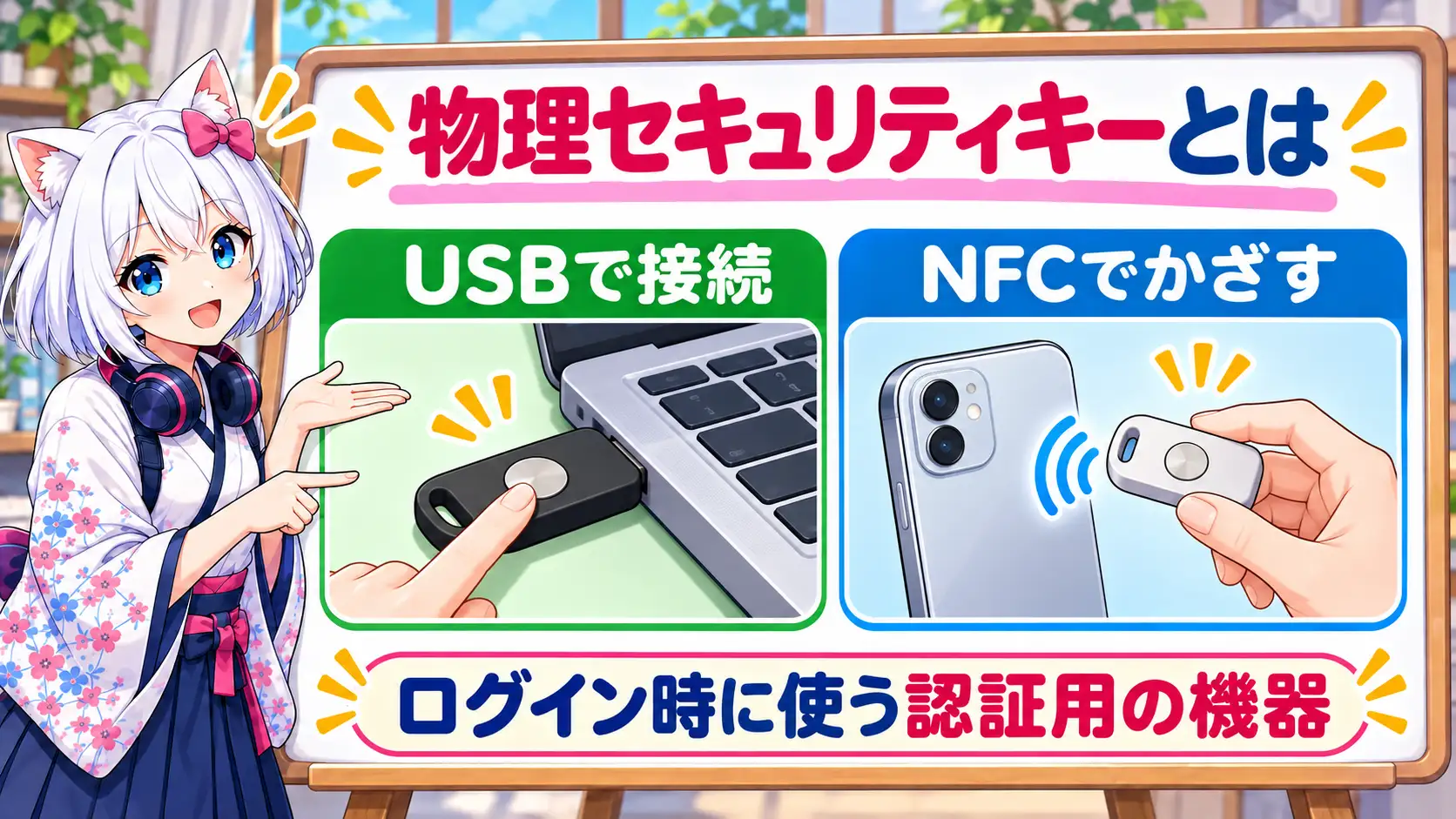
物理セキュリティキーは、対応するサービスにあらかじめ登録して使う認証用の機器です。 ログイン時には、キーをUSB端子に接続して触れるか、対応するスマートフォンにNFCでかざすといった操作を行います。 NFCは機器同士を近づけて通信する仕組みです。利用方法によってはキー専用のPINの入力も必要になります。
メールやSMSから本物そっくりのサイトに誘導し、パスワードなどを入力させる手口をフィッシングと呼びます。 SMSや認証アプリの確認コードも、その場で偽サイトに入力してしまうと悪用されるおそれがあります。 一方、認証の標準規格であるFIDOに対応したセキュリティキーは、登録先のサイトに結び付いた認証を行います。 そのため、見た目をまねた別のサイトでは同じように認証できません。 Googleもセキュリティキーをフィッシング対策として案内しています。
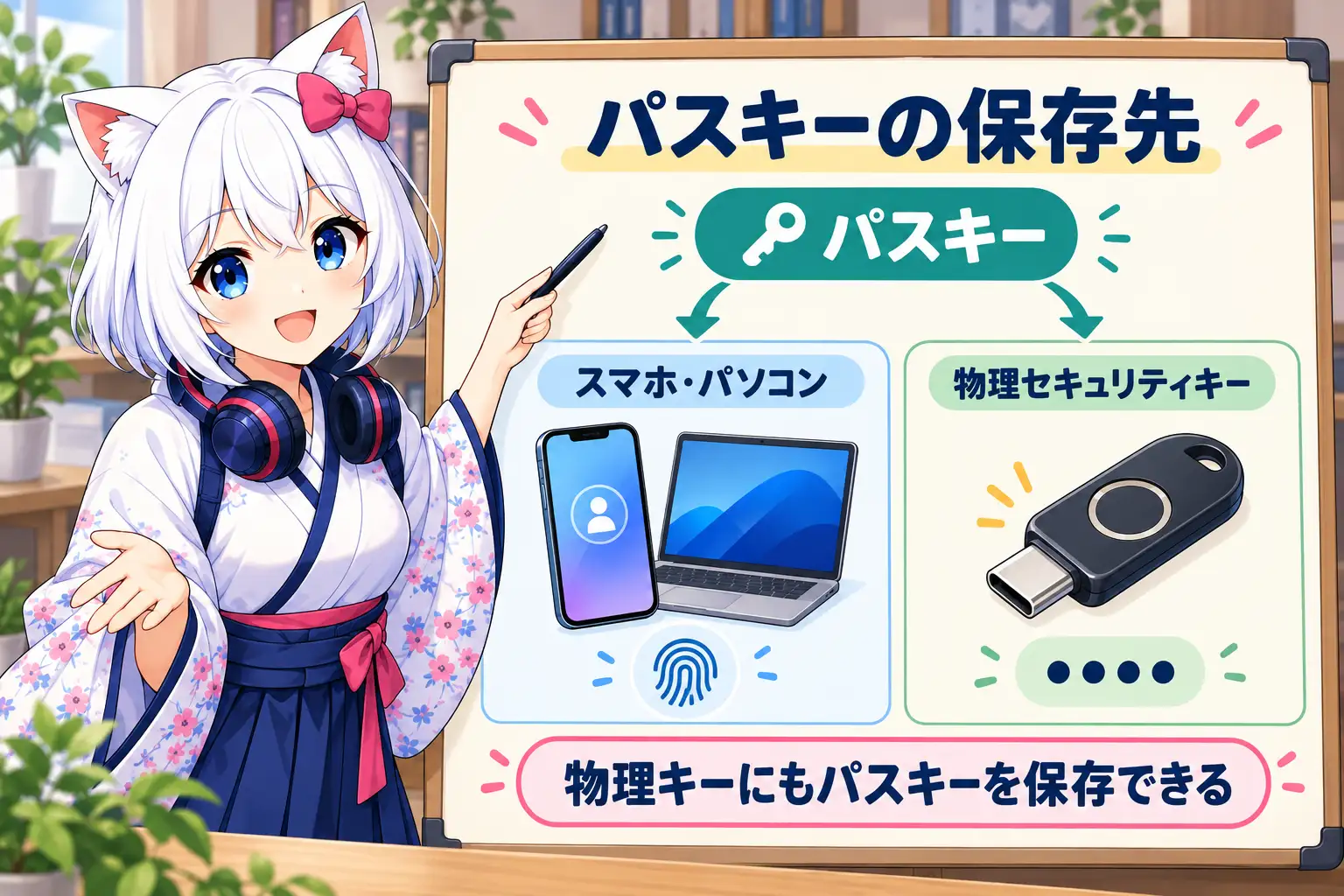
パスキーはパスワードの代わりに利用できる認証情報です。スマートフォンやパソコン、対応するパスワード管理サービスのほかにFIDO2対応の物理キーにも保存できます。 つまり、「パスキーを使うか、物理キーを使うか」という二者択一ではありません。 物理キーにパスキーを作成してログインする使い方もあります。
スマートフォンなどに保存したパスキーもフィッシングに強い方法です。 物理キーを選ぶ意味は、認証情報を専用の機器に保持して、持ち歩くキーと保管用のキーを自分で管理できる点にあります。 スマートフォンのパスキーよりあらゆる場面で安全になるという意味ではありません。
物理キーには、パスワード入力後の追加確認として使う方法とキー内のパスキーでログインする方法があります。 同じ製品でもサービスの設定によって操作が変わります。Googleではキーに作成したパスキーでログインすると、別の2段階認証の手順は省略されます。 キーを買って接続するだけでは保護は始まらず、守りたいアカウントごとの登録が必要です。
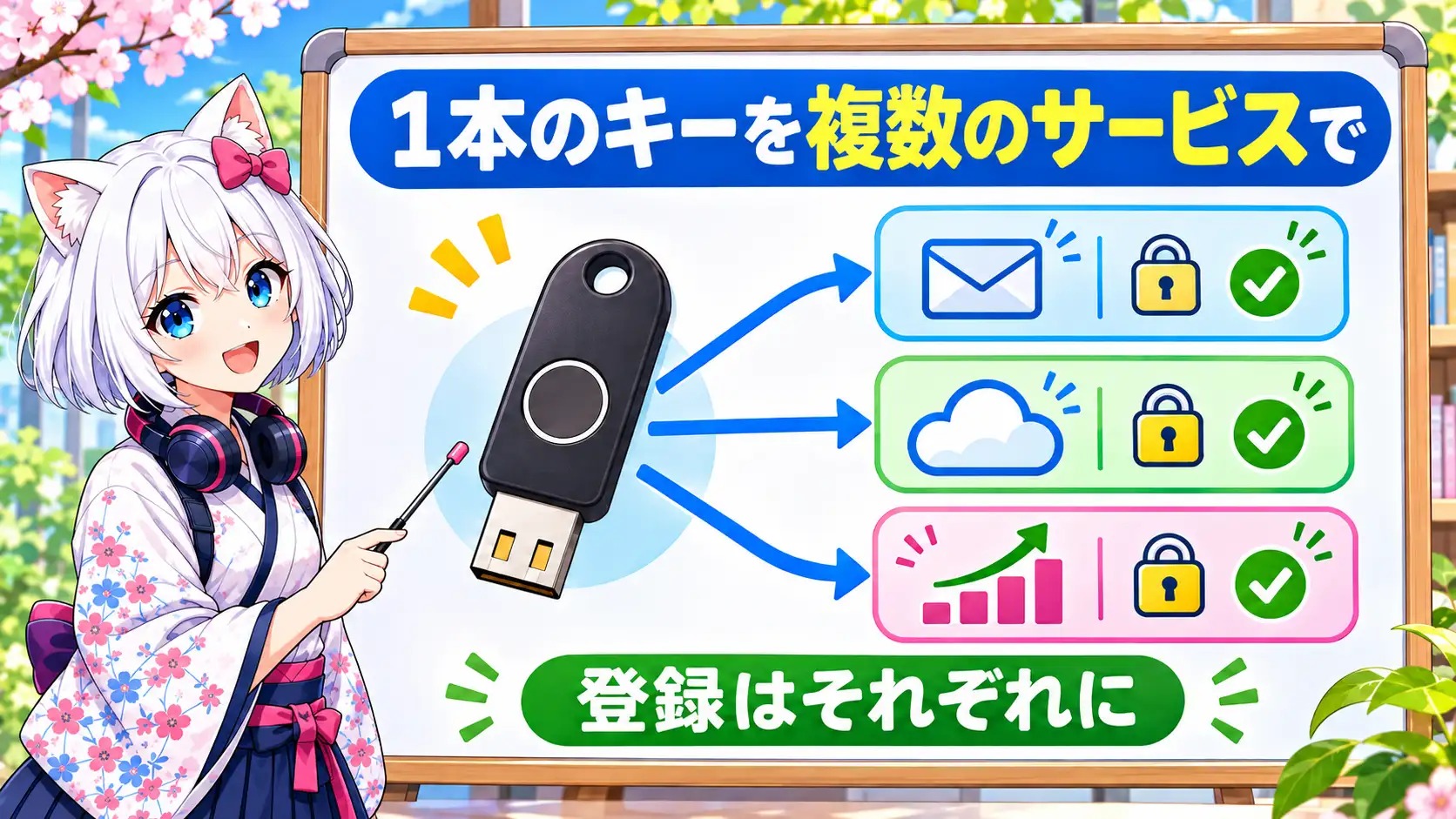
対応するサービスであれば、1本の物理キーを複数のアカウントに登録できます。 FIDO認証では登録先ごとに別の認証情報を使うため、同じパスワードを使い回す場合とは仕組みが異なります。 ただし、保存できるパスキーの数は製品によって限りがあります。
1本のキーを複数のアカウントで使うと、紛失時にそれらのアカウントへログインできなくなるおそれがあります。 サービスが対応していれば予備キーもそれぞれに登録しておきましょう。
これからパスキー用に購入するなら、FIDO2対応を選びましょう。FIDO2はパスワードに依存しない認証に使われる規格です。 古いFIDO U2Fのみの製品は、パスワードに追加する認証には使えても、同じようにパスキーを保存できるとは限りません。 GoogleやMicrosoftのアカウントや証券口座など、利用先ごとに物理キーへのパスキー登録や追加認証に対応しているか購入前に確認しましょう。 パスキーに対応していても、外付けのセキュリティキーを使えるかはサービスや利用環境によって異なります。
USB-C中心のパソコンならUSB-Cモデル、従来の四角いUSB-A端子を使うならUSB-Aモデルが扱いやすいです。 スマートフォンでも使いたい場合は、NFC付きのモデルが候補になります。 ただし、スマホにNFC機能があってもOS・ブラウザ・サービスの組み合わせで利用できる認証方法は変わります。購入前は実際に使う端末での対応を確認してください。
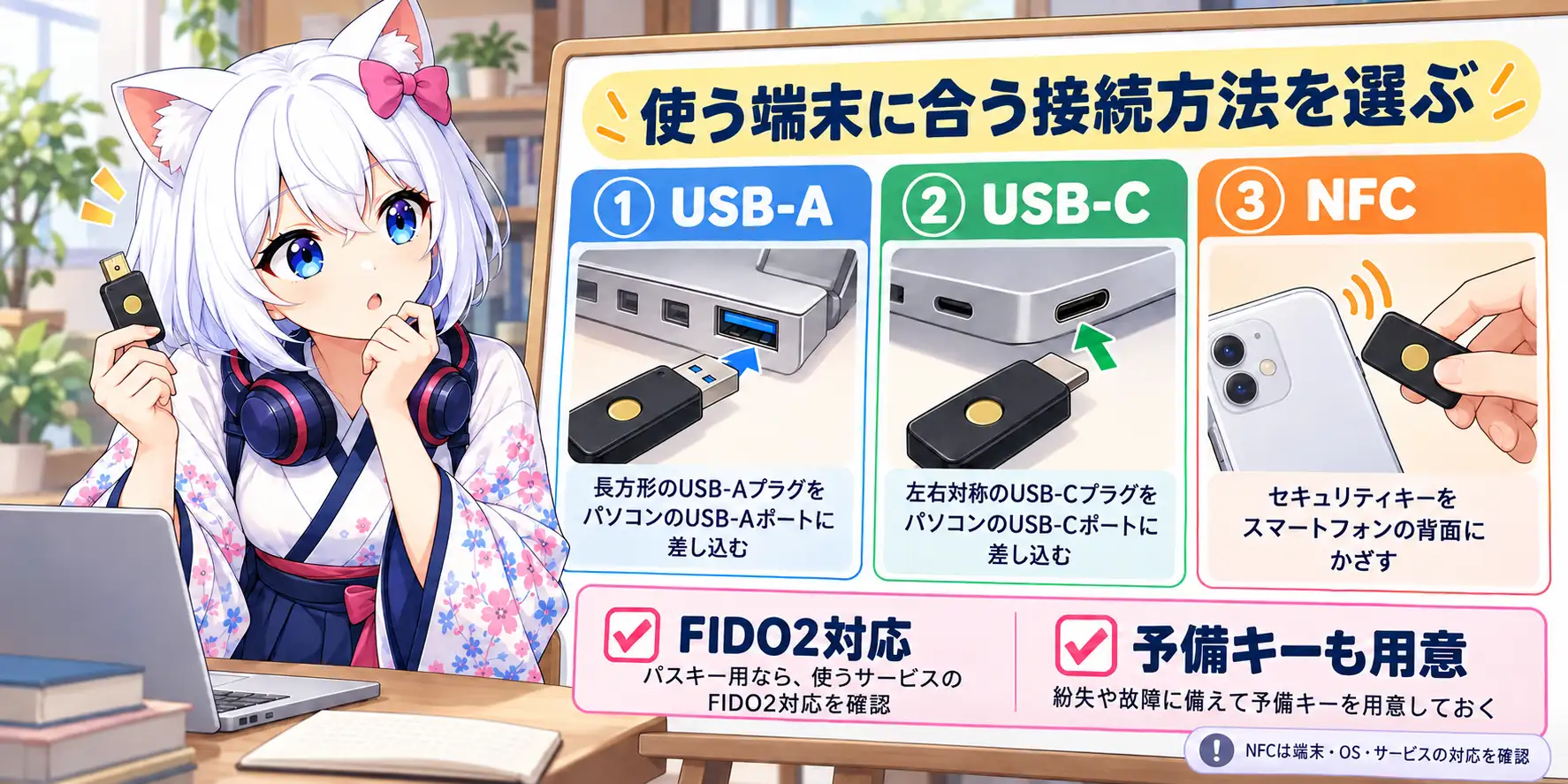
対応するサービスへのログインに使うことが目的なら、まずFIDO認証に絞った製品を検討できます。 多機能な製品には、時間で変わる確認コードを生成するための情報の管理や電子証明書を使うスマートカード認証などの機能もあります。 これらを使う予定がなければ、機能の多さだけで上位モデルを選ぶ必要はありません。
複数のキーを登録できるサービスなら、普段使いのキーがなくなったときに登録済みの予備キーでログインできるようにしておくと安心です。 予備キーは買ったまましまうのではなく、対応するアカウントにそれぞれ登録します。 同じメーカーや機種を2本そろえることは必須ではありませんが、どちらも同じアカウントと手持ちの端末で使えるものを選びます。 本体価格を比べるときも予備を含む2本分で考えると導入後の運用を決めやすくなります。 予備キーを登録できない場合は、そのサービスで利用できる別の復旧手段を確認しておきましょう。
FIDO2への対応や接続端子、追加機能の違いを基準に3メーカーから1機種ずつ選びました。以下は公式仕様に基づく紹介で、実機での比較レビューではありません。

Yubico セキュリティキー YubiKey 5 NFC FIDO2/WebAuthn・U2F対応 USB-A/NFC 多要素認証 2段階認証 高耐久性 耐衝撃 防水
AMAZONYubicoのUSB-AとNFCに対応したセキュリティキーです。 FIDO2とFIDO U2Fに対応し、GoogleやMicrosoftのアカウントをはじめとする対応サービスにログインできます。 パソコンではUSB-A端子に接続し、対応するスマートフォンではNFCでかざして使えます。
FIDO認証に加え、確認コードの生成、PIV互換のスマートカード認証、OpenPGPにも対応します。 追加機能は対応するアプリやサービスで設定して使います。USB-C端子に直接接続したい場合は、製品名に「C」が付く別モデルとの違いも確認しましょう。
ちなみに、2026年11月現在はYubiKeyシリーズの一部が国内の販売店で品切れとなっています。在庫状況は販売店によって異なります。 企業の情報漏えいや証券口座への不正アクセスをきっかけに、ログイン対策に関心を持つ人が増えているのかもしれません。

FIDOセキュリティキー TrustKey T110 FIDO2 U2F 二要素認証 USBキー PIN+タッチ(非バイオメトリック) USB-Aタイプ
AMAZONTrustKeyのUSB-A接続のセキュリティキーです。FIDO2とFIDO U2Fに対応し、対応サービスへのログイン時に使用できます。 デスクトップパソコンなどでUSB-A端子を使う人に向いています。
認証では、利用方法に応じてキーへのタッチやPINを使います。指紋を読み取るモデルではありません。 T110はNFCに対応していません。スマートフォンにかざして使いたい場合はNFC対応の別製品を選びましょう。

Thetis Pro-C FIDO2 セキュリティキーパスキーデバイス USB C & NFC対応、TOTP/HOTP 認証アプリ、FIDO 2.0 2要素認証 2FA MFA、Windows/macOS/Linux/Gmail/Facebook/Dropbox/GitHubに対応
AMAZONThetisのUSB-CとNFCに対応したセキュリティキーです。FIDO2とFIDO U2Fに対応し、パスキーや追加の認証手段として使えます。 パソコンではUSB-C端子に接続し、対応するスマートフォンではNFCでかざして認証できます。
対応するアプリを使ったワンタイムパスワードにも対応します。メーカーのNFC利用案内ではiPhone XS以降とiOS 17以降が対象です。 同じシリーズにはUSB-Aモデルなどもあるため、購入時は「PRO-C」と端子を確認しましょう。
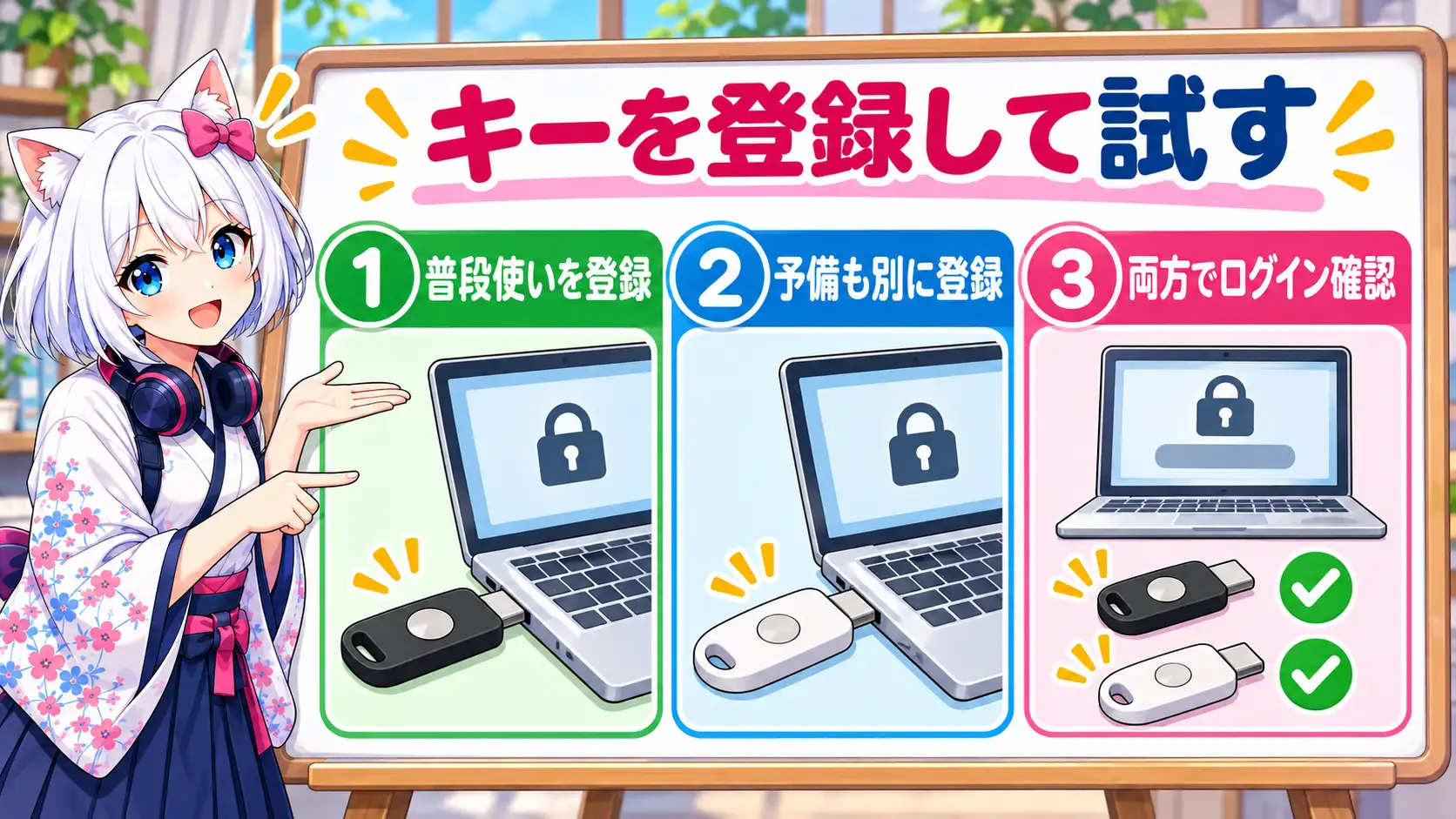
FIDO認証で使う予備キーは、普段使いのキーの中身をコピーするのではなく、アカウントに別の認証手段として登録します。 新しい認証方法がすぐに使えず待機期間が表示される場合は、その案内に従います。新しい方法でログインできることを確認するまで既存の認証方法は削除しないでください。
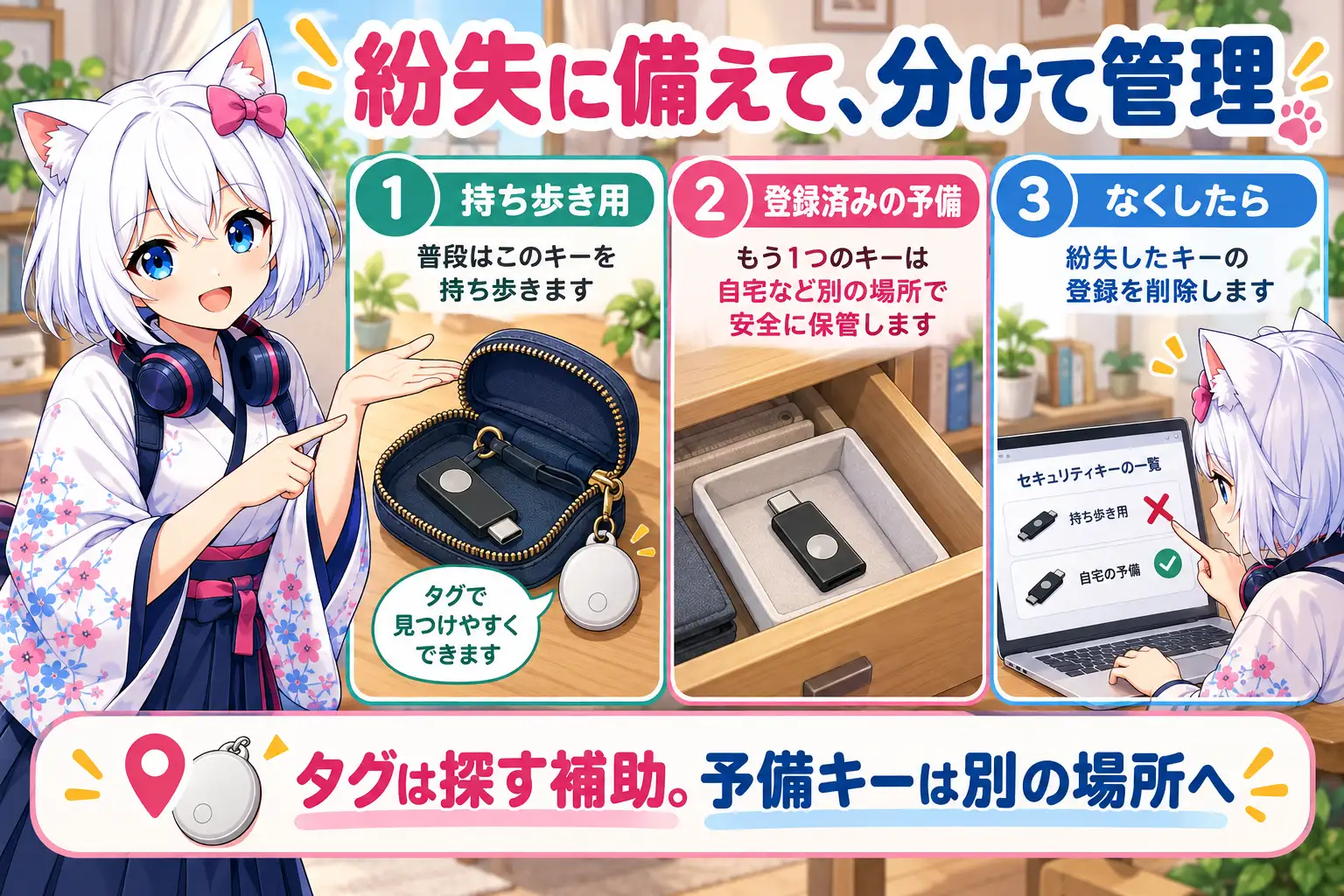
キーを2本持っていても同じキーホルダーやかばんに入れていると、一度になくしてしまいます。 普段使いは持ち歩き、予備は自宅などの安全な場所で保管するように分けましょう。 復旧コードもキーと同じケースに入れず、スマホやクラウドにアクセスできないときでも取り出せる場所を用意します。
物理キーを入れたキーケースに忘れ物防止タグを付けておくと、対応するスマホから音を鳴らしたり最後に検知された場所を調べたりできます。 小さなキーを部屋の中で見失いやすい人には便利です。ただし、タグはキーの認証を止める機器ではなく、必ず発見できるものでもありません。
同じかばんに入れたスマホとキーを一緒になくす可能性もあります。 キーが見つからなくてもログインできるよう、別の復旧手段を用意しておくことが大切です。
タグはスマホによって使える探索サービスが違います。選び方と対応機種は以下の記事で紹介しています。

外出先でキーを紛失したり盗まれたりした場合は、予備キーなどでログインし、紛失したキーに対応するパスキー・セキュリティキーの登録を削除します。 複数のサービスに登録していれば、それぞれで対応が必要です。タグで探している間もアカウントを守る対応を後回しにしないようにしましょう。
初めてなら、守りたいアカウントで物理キーを使えるかを確認し、使うUSB端子に合ったFIDO2対応キーを選びましょう。予備キーを登録できるサービスでは、その登録も忘れずに行いましょう。 物理キーはフィッシングに備える有力な選択肢ですが、ログイン済み端末の盗難や不正なアプリへのアクセス許可まで解決するものではありません。 端末の画面ロックや更新、アカウントの復旧手段も整えて、日常的に使える対策にしていきましょう。
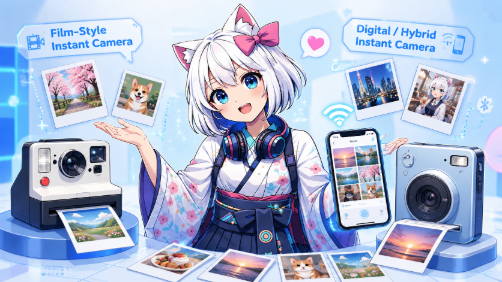
2026年版 インスタントカメラ・チェキ系ガジェットの選び方 おすすめ10選
昔ながらのフィルム式インスタントカメラと、インスタントデ ジタルカメラ・ハイブリッド機の両方を対象に、チェキ系ガジェ ット10機種を用途別に紹介します。

5GbEとUSB4 x2を備えた Core Ultra 7 256V搭載AIミニPC GMKtec K13
最大115 TOPSのAI性能、5GbE、USB4 x2、オンボードメモリのGMKtec K13を紹介します。

Core 5 320を搭載する小型ミニPC NiPoGi P2
Intel Core 5 320を搭載するNiPoGi P2の特徴、16GBメモリと3画面出力、購入時の注意点を紹介します。

超格安な日本発のマイコンボード UIAPduinoの紹介
290円という価格が目を引く日本発のマイコンボードについて、主な仕様、安さの背景、向 く用途、定番ボードとの違いをまとめて紹介します。

Intel Core Ultra世代の拡張性重視ミニPC MINISFORUM M1 Pro
OCuLink、USB4 x2、2.5GbE、Wi-Fi 7、512GB版を基準に購入前に確認したい構成差を整理して紹介します。