128GBメモリの小型AIコンピューター! NVIDIA DGX SparkとGB10搭載機を紹介
DGX SparkとGB10搭載機について紹介します。128GBユニファイドメモリの仕組みや動かせるローカルLLMの規模を解説し、個人・業務での使い方と4つの構成を紹介します。
 うたカモ ガジェット情報
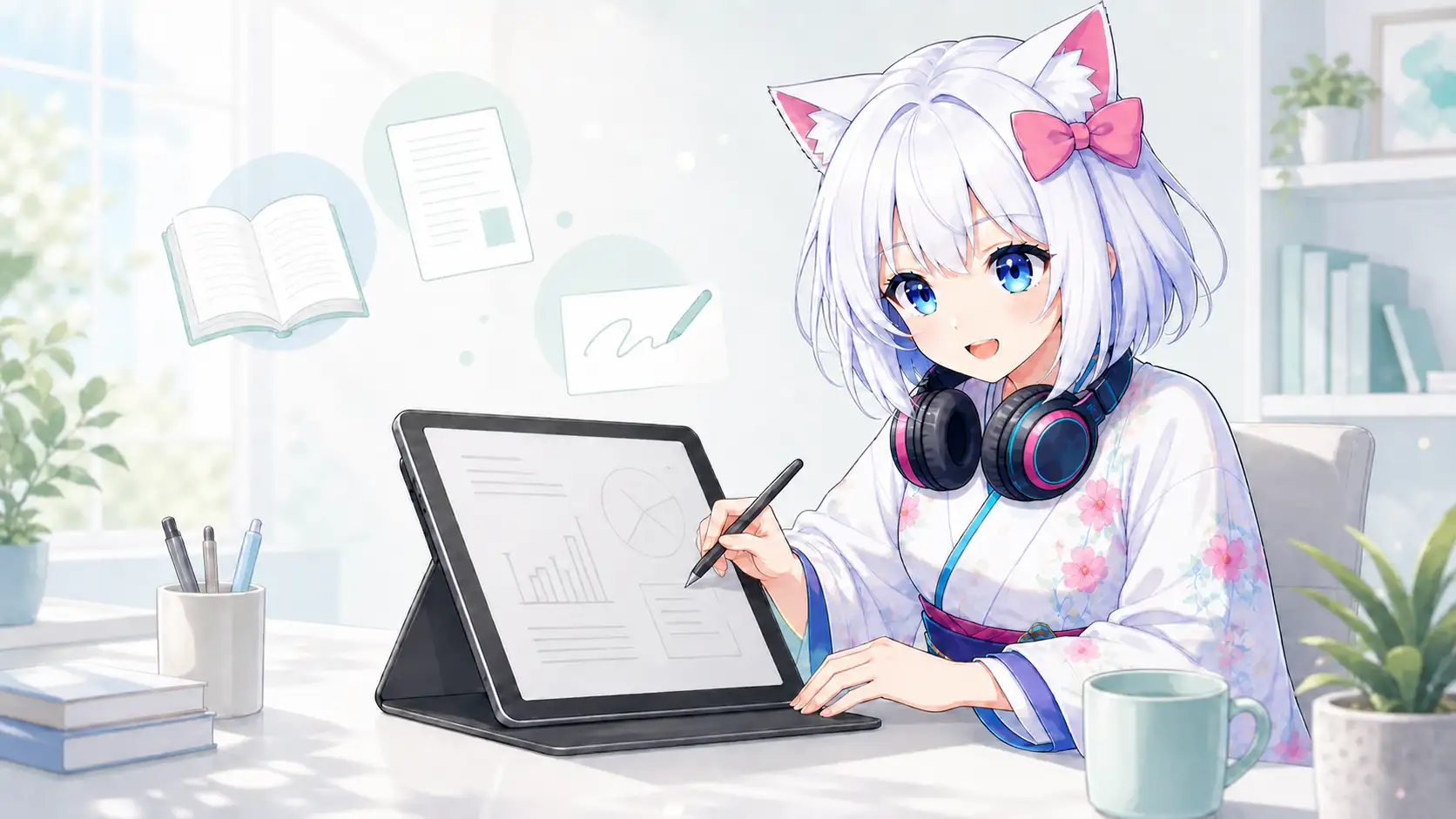
電子ノートは、紙のノートのようにペンで書きながら、ページの整理、検索、PDFへの書き込みまでを1台にまとめられる端末です。 スマートフォンや一般的なタブレットより通知に気を取られにくく、電子ペーパーなら屋外でも画面を見やすいことが魅力です。
一方で、電子ノートには「読書を軸にしたKindle Scribe」と「Androidアプリやファイル形式の自由度が高いBOOX」など、使い方の異なる製品があります。 この記事ではAmazonで取り扱いを確認できる代表モデルを例に、電子ノートの基礎知識と選び方を整理します。価格、在庫、販売元、セット内容は変動するため、購入時には商品ページを確認してください。
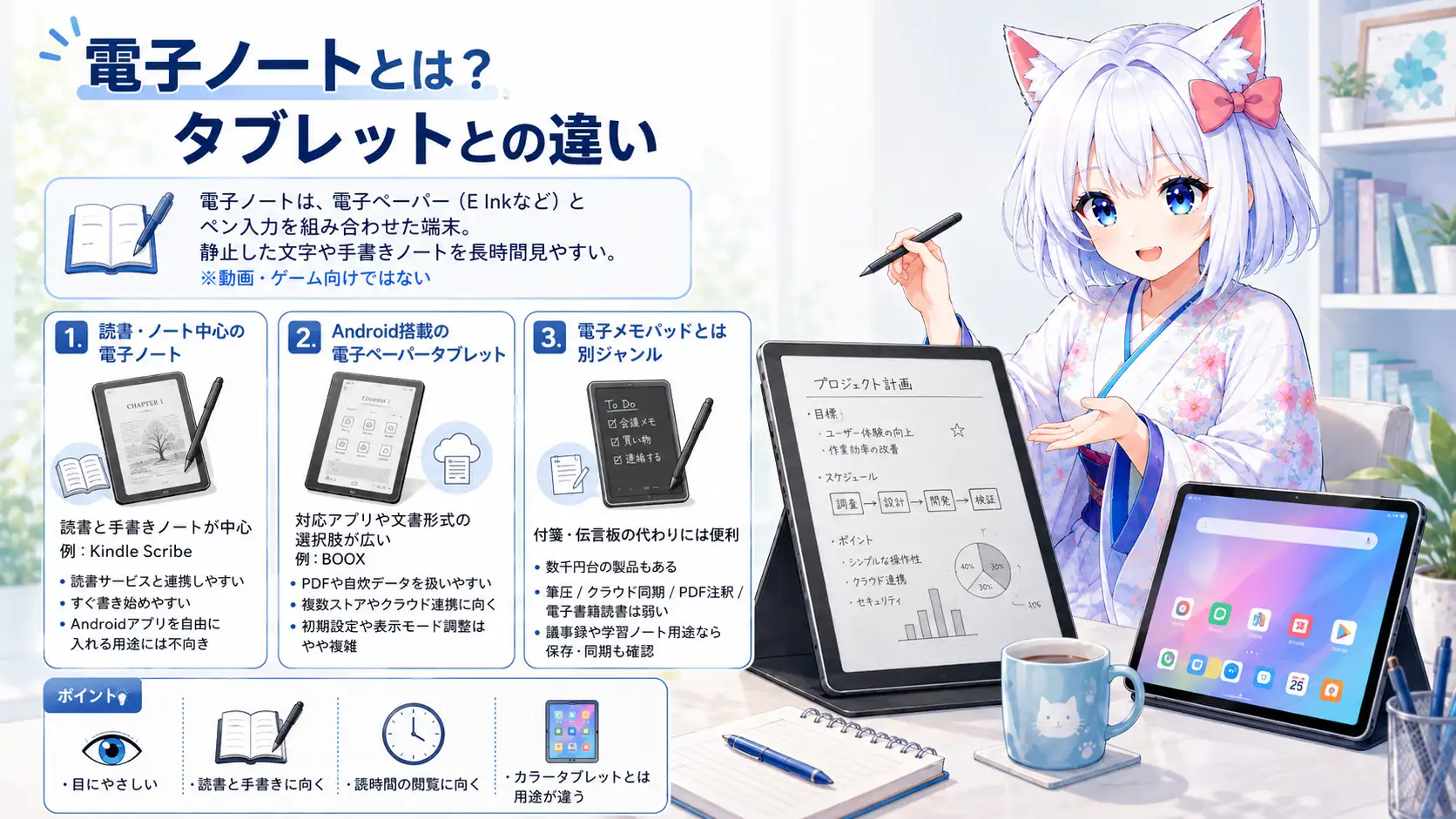
ここで扱う電子ノートは、主に電子ペーパー(E Inkなど)の画面とペン入力を組み合わせた端末です。 画面の表示状態を維持する電力が小さいため、静止した文字や手書きノートを長時間見る用途と相性があります。 ただし、一般的な液晶・有機ELタブレットと同じ速度で動画、ゲーム、アニメーションを扱う端末ではありません。
Kindle Scribeのようなタイプは、電子書籍の読書と手書きノートを中心に使いたい人に向きます。 読書サービスとの連携が分かりやすく、ペン入力をすぐ始めやすい反面、好きなAndroidアプリを自由に入れる使い方には向きません。
手書きノートを使う予定がなく、主に本を読むための端末を探しているなら、電子書籍リーダーも候補になります。 Kindle・楽天Kobo・BOOXの読書向けモデルは、電子書籍リーダーの選び方とおすすめ製品で紹介しています。
BOOXのようなタイプは、電子ペーパーの見やすさを保ちつつ、対応アプリ、文書形式、クラウドサービスの選択肢を広げたい人向けです。 PDFや自炊データ、複数の電子書籍ストアをまとめて扱いやすい一方、初期設定や表示モードの調整は読書専用機より複雑になります。
数千円台からある液晶電子メモパッドは、付箋や伝言板の代わりとしては便利です。 しかし、筆圧、クラウド同期、PDFへの注釈、電子書籍の読書といった機能は限られます。 議事録、学習ノート、資料への書き込みを残したいなら、保存・同期方法まで確認できる電子ノートを選びましょう。
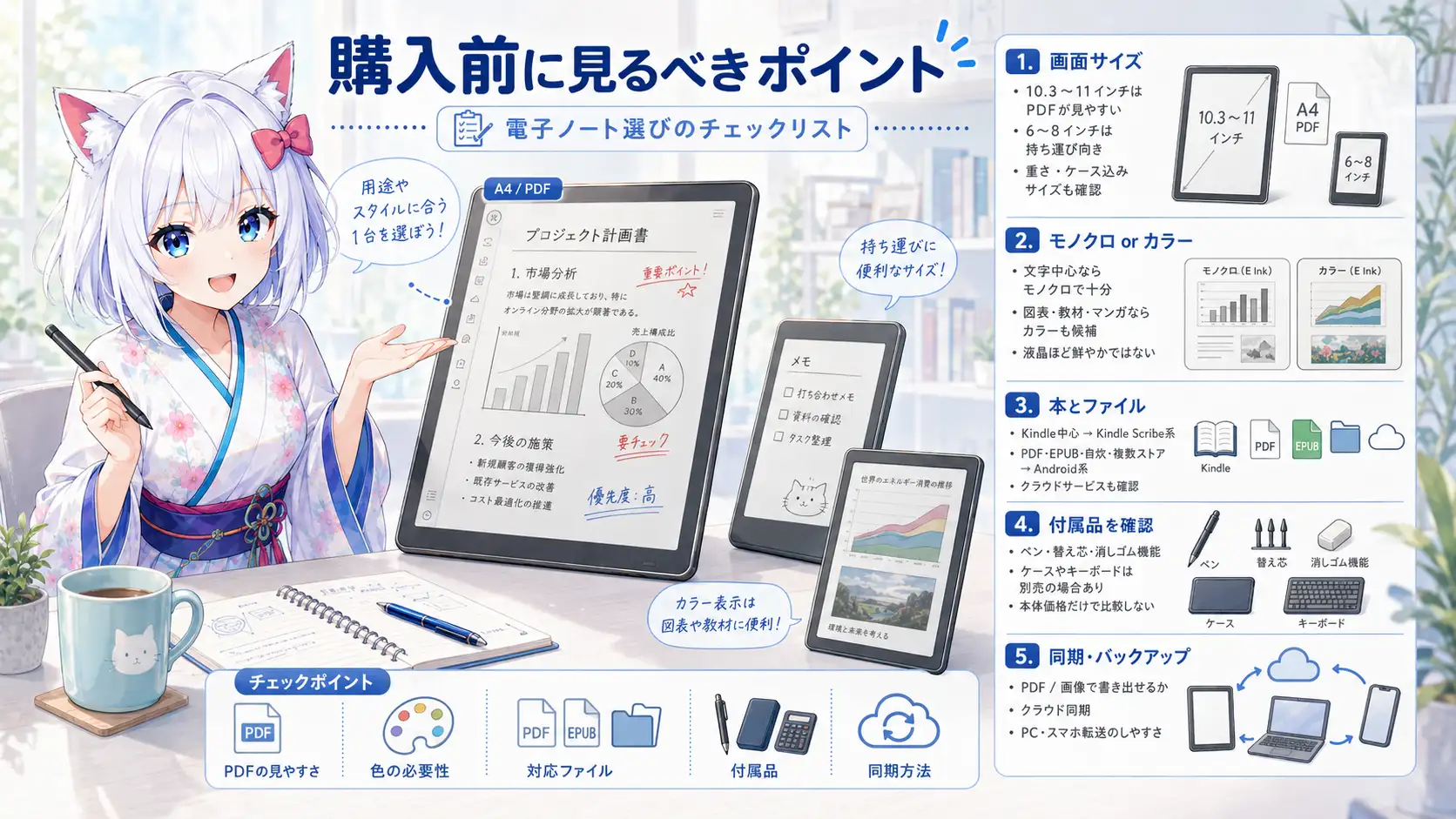
A4に近い資料や論文、会議資料に書き込むなら、10.3〜11インチ前後が候補になります。 6〜8インチ級は持ち運びや読書には便利ですが、A4のPDFを原寸に近い感覚で読むには表示領域が小さくなります。 大きい端末ほど資料は読みやすくなる一方、片手で持ち続ける重さとケース込みの大きさも確認してください。
文字中心のノート、文書、技術書ならモノクロ電子ペーパーで十分です。 色分けした手書きノート、図表、教材、マンガを扱うならカラー電子ペーパーが候補になります。 ただしカラー電子ペーパーは、液晶や有機ELのような鮮やかさを期待する製品ではありません。色付き資料をどの程度読むかで判断しましょう。
Kindle本を中心に読んで手書きノートも使いたいなら、Kindle Scribeが自然な候補です。 一方で、PDF、EPUB、自炊データ、複数ストアのアプリ、クラウドストレージを使い分けたいなら、Android搭載モデルが向きます。 購入前に、普段使っている電子書籍ストア、PDFの置き場所、会社や学校のクラウドサービスを洗い出しておくと失敗しにくくなります。
本体がペン入力対応でも、ペンの種類、替え芯、消しゴム機能、充電の有無は製品ごとに違います。 ケースやキーボードも別売の場合があるため、本体価格だけでは比較しないことが大切です。 長く手書きするなら、重量だけでなく、ペンの持ちやすさや書き込み面の感触も確認しましょう。
手書きノートを仕事や学習で使うなら、端末の故障や紛失に備えて、どこへ同期・書き出しできるかを確認してください。 PDFや画像でのエクスポート、クラウド同期、PCやスマートフォンとのファイル転送など、普段の環境で無理なく続けられる方法を選ぶのが重要です。
ここまで紹介した基礎知識と選び方を参考に、この記事のおすすめ製品から選ぶだけでなく、Amazonで現在販売されている電子ノートを比較し、自分の用途や予算に合う製品を探す方法もあります。
価格や構成、レビューなどを比較しながら選びたい方は、以下から確認してみてください。
AMAZONここでは、Amazonで取り扱いを確認した電子ノートから、読書中心、カラー表示、Androidの自由度、モノクロの軽快さで違いが出る4機種を選びました。 同じ製品でも容量、カラー、ペン、ケースの有無で商品ページが分かれるため、型番と世代を確認して選んでください。

New Amazon Kindle Scribe | 11インチディスプレイ、32GBストレージ、ノート機能搭載、明るさ自動調整、色調調節ライト、プレミアムペン付き、グラファイト
AMAZONKindle Scribeは、Kindleストアでの読書と手書きノートを無理なく1台にまとめたい人向けです。 2026年モデルは11インチの反射を抑えたディスプレイを採用し、32GBと64GBが用意されています。Amazon公式情報では、プレミアムペン、Google Drive・Microsoft OneDriveの文書取り込み、ノートの検索や要約などの機能が案内されています。
本や資料を読んで、そのままメモを残す使い方に向きます。アプリを増やして多用途に使うよりも、読書、ノート、PDFの確認に集中したい人が選びやすいモデルです。
向いている人:
Kindle本をよく読み、紙のノート感覚でメモや資料の確認をしたい人。
注意点:
モノクロ表示です。Androidアプリを自由に使う端末を探している場合はBOOXも比較してください。
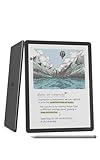
New Amazon Kindle Scribe Colorsoft | 11インチカラーディスプレイ、32GBストレージ、ノート機能搭載、明るさ自動調整、色調調節ライト、プレミアムペン付き、グラファイト
AMAZONKindle Scribe Colorsoftは、Kindle Scribeの使いやすさを保ちつつ、色分けしたノートやカラー資料も扱いたい人向けのモデルです。 11インチのColorsoftディスプレイとプレミアムペンを備え、ノートへの書き込み、文書の取り込み、ノートの整理といった基本的な使い方は通常モデルと共通です。
学習ノートの色分け、図表へのマーク、カラーのコンテンツを読む用途では魅力があります。 ただし、色の鮮やかさや動画表示は液晶タブレットとは別物です。カラーが本当に必要か、通常のScribeとの価格差に見合うかを考えて選びましょう。
向いている人:
Kindle中心の環境で、手書きノートや資料に色分けを取り入れたい人。
注意点:
電子ペーパーのカラーは淡い表示です。鮮やかな色や動画を重視する用途には一般的なタブレットの方が合います。

BOOX タブレット 10.3インチ Note Air 5 C 6G 64G E インク タブレット カラー ePaper ノートブック
AMAZONBOOX Note Air5 Cは、10.3インチのKaleido 3カラー電子ペーパーとAndroid 15を組み合わせた電子ノートです。 BOOX公式情報では、モノクロ300ppi、カラー150ppi、6GBメモリ、64GBストレージ、Google Playストア、microSDカード、暖色・寒色を調整できるフロントライトが案内されています。
複数の電子書籍サービス、PDF、クラウドストレージ、仕事用アプリを一台にまとめたい人に向きます。 一方で、アプリによっては電子ペーパー特有の書き換えの遅さや残像が気になることがあります。購入前には、使いたいアプリが電子ペーパーで快適に動くかを確認してください。
向いている人:
カラーのPDFや図表を見ながら、Androidアプリとファイルの自由度も重視したい人。
注意点:
設定項目が多く、読書だけをすぐ始めたい人にはKindle Scribeの方が分かりやすい場合があります。

BOOX Tablet Go 10.3 Gen II Lumi ePaper E Ink タブレットノートブック
AMAZONBOOX Go 10.3(Gen II)は、モノクロの10.3インチ電子ペーパーで、読み書きに集中したい人向けのモデルです。 BOOX公式情報では、300ppiのモノクロ電子ペーパー、Android 15、筆圧4,096段階のスタイラス、フロントライトの有無を選べるシリーズ構成が案内されています。
カラーや高機能より、文字の見やすさ、軽さ、紙に近い見え方を重視するなら比較しやすい候補です。 フロントライトなしのモデルは屋外や明るい部屋には向きますが、暗い場所で使うならLumiなどライト付きの構成を選ぶ必要があります。Amazonでは世代名とライトの有無を必ず確認してください。
向いている人:
モノクロの文書・ノートを中心に、Androidの自由度も欲しい人。
注意点:
暗い場所で使う頻度が高い場合は、購入する構成にフロントライトがあるかを確認してください。
すでにKindleで本を購入している人は、Kindle Scribeから考えるのが分かりやすいです。 読書、ノート、資料確認を一つの環境に寄せられます。色分けが必要なければ通常モデル、色を使うノートや資料も扱うならColorsoftを比較しましょう。
PDFへの書き込み、自炊データ、複数の電子書籍アプリ、クラウドサービスをまとめたい人にはBOOXが向きます。 図表や色分けも使うならNote Air5 C、文字中心でモノクロの見やすさを優先するならGo 10.3(Gen II)を比較すると選びやすくなります。
電子ペーパーは、静止した文章や手書きノートをじっくり見るための画面です。 カラー動画、Web会議、素早いスクロール、色の正確さが重要なイラスト制作を中心にするなら、iPadやAndroidタブレットの方が適しています。電子ノートに求めることを「読む・書く・注釈」に絞れるかが、購入後の満足度を左右します。
電子ノートは、すべての作業を置き換える万能タブレットではありません。 しかし、読書、手書き、PDFへの注釈を落ち着いて続けるための専用端末としては魅力があります。まずは使いたい電子書籍サービス、PDF、クラウド、カラーの必要性を決めてから、画面サイズとペン・ケースを含めた構成を比較してみてください。
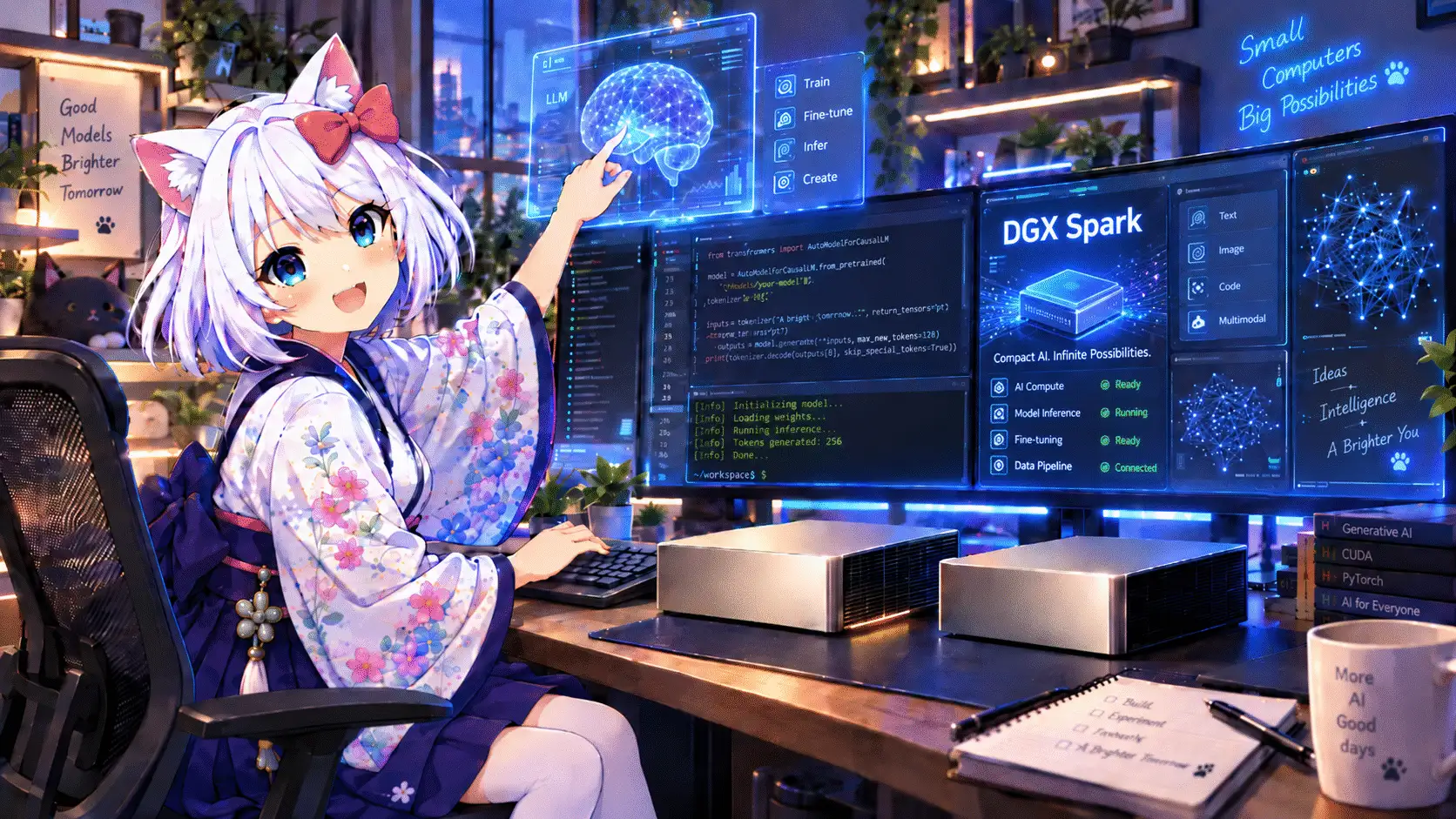
128GBメモリの小型AIコンピューター! NVIDIA DGX SparkとGB10搭載機を紹介
DGX SparkとGB10搭載機について紹介します。128GBユニファイドメモリの仕組みや動かせるローカルLLMの規模を解説し、個人・業務での使い方と4つの構成を紹介します。

5GbEとUSB4 x2を備えた Core Ultra 7 256V搭載AIミニPC GMKtec K13
最大115 TOPSのAI性能、5GbE、USB4 x2、オンボードメモリのGMKtec K13を紹介します。
USB4とは何か? パソコン購入前に知っておきたいポイントを整理
USB4とは何かを、パソコン購入前に知っておきたい人向けに整理します。Thunderbolt 4 / 5との違いや、確認ポイントを分かりやすくまとめて紹介します。
ハンドヘルドゲーミングPCとは何か? 代表メーカーと製品を紹介
ハンドヘルドゲーミングPCとは何かを整理し、Steam Deck OLED、ROG Xbox Ally X、Lenovo Legion Go、MSI Claw A1Mなど代表的なメーカー と製品
4K・手ブレ補正・光学ズームで選ぶ おすすめビデオカメラ
運動会や発表会、旅行の記録に使うビデオカメラ6機種を比較。4KとフルHD、光学ズームとデジタルズーム、手ブレ補正、記録メディアの違いから選び方を整理します。