OCuLinkとM.2 x3を備えたRyzen 7 H 255搭載ミニPC GMKtec NucBox K12
GMKtec NucBox K12を、Ryzen 7 H 255搭載ミニPCとして紹介します。OCuLink、USB4、M.2 SSD x3、デュアル2.5GbEを備えた拡張性を整理します。
 うたカモ ガジェット情報

最近、私は新しいPCとしてミニPCの購入を検討しています。
調べてみると、文書作成や動画視聴を中心に使うモデルから、軽いゲームや写真編集、対応するAI機能を試す上位機まで、用途の異なるラインアップがあることが分かりました。
そこで今回は自分が調べた中から、用途別におすすめする5機種を紹介したいと思います。
この記事では初めにミニPCを選ぶ際のポイントを紹介します。
ミニPCは用途ごとに必要なスペックが変わります。普段使い、ゲームや写真編集、PC内で処理するAI機能のうち、何をしたいかを決めて選ぶと、必要な性能と予算を整理できます。AI用の選定では、対応するAI処理を実行する専用回路「NPU」の有無も判断材料になります。
購入の際に確認するべき主なスペック構成は以下の6つです。
CPUやGPUは通常、購入後に交換できません。一方、メモリやSSDは交換・増設できるモデルと、容量が固定されたモデルがあります。小ささだけでなく、購入後に変更できる部分も選び方に関わります。
そのため、購入前に「使いたいアプリを動かせるか」「容量が足りなくなったときに増やせるか」を、以下の情報を参考に、整理しておきましょう。
CPUは文書作成や計算、アプリの動作を担当します。ブラウジングや動画視聴が中心なら価格を抑えた構成から選べますが、複数のアプリを同時に使う仕事や編集作業では、CPUの性能にも余裕を持たせたいところです。
今回紹介する製品では、次のように用途とCPUを組み合わせています。ゲームの描画性能はCPUだけでは決まらないため、後述するGPUもあわせて見ます。
| 用途 | 紹介製品のCPU |
|---|---|
| 普段使い・文書作成 | AMD Ryzen 5 3500U(G10) |
| 複数アプリを使う仕事・編集 | AMD Ryzen 5 PRO 6650H(M8)、Ryzen 7 7735HS(E3B)、Ryzen 7 8745HS(A8) |
| NPU対応機能を使う用途 | Intel Core Ultra 7 258V(K17 PLUS) |
ポイント
「Ryzen 7」「Core Ultra 7」といったシリーズ名だけでなく、7735HS・8745HS・258Vのような型番まで比較してください。また、CPUの発熱・電力設計の指標であるTDPや電源アダプターの容量は、PC全体の実際の消費電力や騒音を表す数値ではありません。
パソコンの「メモリ」は、プログラムを動かすための作業台の広さのようなものです。ブラウザーや業務アプリを同時に開くと、それぞれの処理にメモリを使います。必要な容量を確保すると、複数の作業を続けやすくなります。
メモリが不足すると動作が遅くなることがあります。ただし、容量を増やすだけでCPUやGPUの処理性能まで上がるわけではありません。
大容量の構成は価格も上がる傾向があるため、使うアプリと同時に開くデータの量から選びます。
今回のG10とA8は、SO-DIMMと呼ばれる小型のメモリモジュールを交換できます。一方、M8・E3B・K17 PLUSは固定容量で、購入後にメモリを増やすことはできません。
ポイント
文書作成やWeb利用が中心なら16GBを目安にできます。ゲームや写真編集も必要な容量はソフトによって異なり、大きな画像・動画や多くのアプリを同時に扱うなら24GB・32GB以上の構成を検討してみてください。
メモリにはDDR4・DDR5・LPDDR5などの規格があります。処理性能には転送速度や構成も関わりますが、初心者がまず比較したいのは搭載容量と交換可否です。今回のようにLPDDR5が基板に直付けされた製品では、後から容量を増やせません。
ストレージはOSやアプリ、写真や動画といったデータを保存する“倉庫”にあたります。ミニPCの場合、NVMe SSDやSATA SSDが主流で、転送速度を重視するならPCIe接続のNVMe SSDを選ぶと起動や読み込みが高速になります。
容量は保存するデータの量から選びます。文書やWeb利用が中心なら512GBから検討し、ゲーム、写真・動画、AIモデルを多く保存するなら1TB以上も候補にします。外付けSSDやネットワーク上の保存機器(NAS)を使う方法もあります。
ポイント
普段使いではSSDの容量と交換可否から選び、ゲームや写真を多く保存するなら1TB構成も候補にします。SSDの規格による速度差は、扱うデータや作業内容によって影響が変わります。
GPU(グラフィックス処理装置)は、映像処理や並列計算を担当するパーツです。ミニPCにはCPU内蔵GPUを使うモデルと、専用GPUを備えるモデルがあります。動画視聴や事務用途なら内蔵GPUから選べますが、描画負荷の高いゲームや本格的な編集作業では専用GPUの性能も重要になります。
今回紹介するA8のRadeon 780Mなど、内蔵GPUでも軽いゲームや写真編集を試せる構成があります。実際に必要な性能は、ソフト、解像度、画質設定によって変わります。
ポイント
重い3Dゲームや本格的な映像編集、GPUを使うAI処理を主目的にするなら、専用GPU搭載PCも比較します。Thunderbolt/USB4やOCuLinkで外付けGPUをつなぐ方法もありますが、対応する機器と接続方式、追加費用まで含めて考えます。
ミニPCは筐体が小さい分、搭載ポートの種類と数にばらつきがあります。USBポート(Type-A/Type-C)、映像出力(HDMI、DisplayPort)、有線LAN、オーディオ端子、SDカードスロットなど、日常的に使う機器を接続できるか事前にチェックしましょう。
USB Type-Cは端子の形状で、転送速度や映像出力への対応は製品によって異なります。高速な外付けSSDやドッキングステーションを使うなら、USB4やThunderboltなど、機器が必要とする接続規格を確認してください。複数のディスプレイを使う場合は、対応する台数、解像度、リフレッシュレートも確認しておきたいところです。
ポイント
仕事で使う周辺機器の接続要件を洗い出し、必要なポートが足りない場合はドッキングステーションを活用しましょう。Wi-Fi規格(Wi-Fi 6/6Eなど)やBluetoothバージョンも、ワイヤレス機器との相性に影響します。
ミニPCは一般的なタワー型デスクトップPCほど拡張の自由度は高くないものの、モデルによってはメモリやストレージの交換・増設が可能です。底面パネルを外すだけでSSDスロットにアクセスできる機種も多いので、購入前に内部構造や保証条件を確認しましょう。
外付けGPUを追加したい場合は、USB4/Thunderbolt/OCuLinkのどれに対応するかと、PC・GPUボックス双方の接続条件を確認してください。外付けGPUの本体や電源にも費用がかかるため、最初から専用GPUを備えるPCとの総額も比較します。
ポイント
メモリがSO-DIMM交換式かオンボード固定か、NVMeスロットが2本目まで空いているかなど、拡張余地を把握しておくと後悔が少なくなります。
ここまで紹介した基礎知識と選び方を参考に、この記事のおすすめ製品から選ぶだけでなく、Amazonで現在販売されているミニPCを比較し、自分の用途や予算に合う製品を探す方法もあります。
価格や構成、レビューなどを比較しながら選びたい方は、以下から確認してみてください。
AMAZONブラウジング、文書作成、Web会議、動画視聴が中心なら、価格と必要なメモリ容量のバランスで選びます。支出を抑えるG10、仕事用の中心候補となるM8、24GBメモリを備えるE3Bを比較します。
以下の表では、紹介する製品の構成を示します。同じ機種名でもCPUや搭載容量が異なる出品があるため、この記事ではメモリ16GB以上・SSD512GB以上の完成品を対象にしています。

GMKtec G10 ミニPC AMD Ryzen 5 3500U搭載 N150・N97より高性能 Windows 11 Pro 16GBメモリ 512GB SSD 最大3.7GHz 4コア8スレッド 2.5GbE LAN USB-C PD対応 3画面4K出力 Proxmox Linux対応 Wi-Fi 5 Bluetooth 5.0 法人・業務用・在宅勤務・ホームサーバー対応
AMAZON| 項目 | 紹介する構成 |
|---|---|
| CPU | AMD Ryzen 5 3500U(4コア・8スレッド) |
| メモリ | 16GB DDR4/SO-DIMM交換式 |
| ストレージ | 512GB SSD |
| 内蔵GPU | AMD Radeon Vega 8 Graphics |
| 主な接続機能 | HDMI・DisplayPort・映像出力対応USB Type-C、2.5GbE有線LAN ×1 |
文書作成、Web会議、動画視聴を中心に使い、初期費用を抑えたい人向けのモデルです。CPUは新しい世代ではありませんが、16GBメモリと512GB SSDを備え、普段使いのPCとして検討できます。HDMI・DisplayPort・USB Type-Cによる複数画面出力も、資料を並べる作業に役立ちます。
G10はDDR4 SO-DIMMスロットを2基備え、メモリは最大32GBまで交換できます。一方、USB4は搭載していません。USB4や2基の2.5GbE有線LANが必要なら、次のM8が候補になります。

GMKtec NucBox M8 ミニpc AMD Ryzen 5 PRO 6650H LPDDR5 16GB+512GB PCIe 4.0 M.2 2280 AMD Radeon 660M小型pc Oculink/デュアル2.5G LAN/WiFi6E/BT5.2/HDMI2.0/3画面8K (R5 PRO 6650H LPDDR5 16GB+512GB)
AMAZON| 項目 | 紹介する構成 |
|---|---|
| CPU | AMD Ryzen 5 PRO 6650H(6コア・12スレッド) |
| メモリ | 16GB LPDDR5/基板直付け・増設不可 |
| ストレージ | 512GB SSD |
| 内蔵GPU | AMD Radeon 660M |
| 主な接続機能 | USB4・HDMI・DisplayPort、2.5GbE有線LAN ×2 |
普段使いと仕事を1台でまとめたい場合の中心候補です。6コア12スレッドのCPUに16GBメモリを組み合わせ、文書作成、Web会議、複数のアプリを開く作業に向いています。USB4で高速な外付けストレージやドックを接続でき、2基の2.5GbE有線LANは対応するネットワーク機器と組み合わせて使えます。
選ぶ際の制約は、16GBメモリを後から増設できないことです。この構成のLPDDR5メモリは基板に直付けされています。大きなデータや複数の仮想マシンを扱う予定があるなら、最初から容量の多いモデルや交換式メモリのモデルが候補になります。

NiPoGi ミニpc AMD Ryzen 7 7735HS 8C/16T 4.75GHz 24GB RAM+512GB SSD 2.5G LAN
AMAZON| 項目 | 紹介する構成 |
|---|---|
| CPU | AMD Ryzen 7 7735HS(8コア・16スレッド) |
| メモリ | 24GB LPDDR5/基板直付け・増設不可 |
| ストレージ | 512GB SSD |
| 内蔵GPU | AMD Radeon 680M |
| 有線LAN | 1GbE ×1 |
ブラウザーで多くのタブを開き、資料や業務アプリも同時に使いたい人向けのモデルです。Radeon 680Mを内蔵するため、軽いゲームも画質や解像度を調整しながら試せますが、重い3Dゲームの高画質動作を目的に選ぶモデルではありません。ゲームや写真編集にも使いたい場合は、Radeon 780Mと1TB SSDを備えるA8も比較してみてください。
ここで紹介するのはRyzen 7 7735HSと24GB LPDDR5メモリを搭載したE3Bです。7430U・7730Uなどを搭載する同名製品とは構成が異なります。メモリは基板に直付けされており、購入後に増やせません。2.5GbE有線LANを重視するなら、2基備えるM8も候補になります。
ゲームや写真編集に使うGPUと、対応するAI処理を実行するNPUは、役割が異なります。ここでは、内蔵GPUを使うA8と、NPU対応機能を試したい人向けのK17 PLUSを、それぞれの用途から紹介します。

「R9 級実力・8945HS と同コア」GEEKOM A8 ミニ PC【3 年保証・全金属 CNC】AMD Ryzen 7 8745HS(8845HS/H255 より高性能 mini pc)1TB SSD+16GB DDR5|Radeon 780M・AI Agent/ローカル LLM 対応|USB4・4 画面出力|Win 11|在宅/クリエイター/ゲーミング向け
AMAZON| 項目 | 紹介する構成 |
|---|---|
| CPU | AMD Ryzen 7 8745HS(8コア・16スレッド) |
| メモリ | 16GB DDR5/SO-DIMM交換式 |
| ストレージ | 1TB SSD |
| 内蔵GPU | AMD Radeon 780M |
| 主な接続機能 | USB4(USB Type-C) |
軽いゲームや写真編集も行いたい場合の候補です。Radeon 780Mを内蔵し、1TB SSDを備えるため、ゲームや写真を保存する容量も確保できます。メモリは交換可能なDDR5で、USB4による周辺機器の接続にも対応します。メーカーは3年保証を案内しています。
内蔵GPUを使うため、ゲームは解像度や画質設定を調整して遊ぶ使い方を想定します。映像表現の重い最新ゲームを高画質で遊ぶ用途では、専用GPU搭載PCも候補になります。
ここで紹介するA8はRyzen 7 8745HS・16GB・1TBの構成です。同じA8でも8845HS・8945HS版とはCPUが異なります。この記事では8745HS版を軽いゲームや写真編集向けとして紹介し、NPU対応機能を試す用途には次のK17 PLUSを取り上げます。
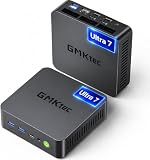
GMKtec K17 Plus ミニPC Intel Core Ultra7 258V搭載 Intel Arc 140V GPU搭載【Radeon 780Mより速い】|LPDDR5X 32GBメモリ+512GB SSD|最新AIプロセッサ 115TOPS|Win11 Pro|Copilot+対応|高速処理・省電力・静音設計|法人向け小型PC
AMAZON| 項目 | 紹介する構成 |
|---|---|
| CPU | Intel Core Ultra 7 258V |
| メモリ | 32GB LPDDR5X/CPUパッケージ搭載・増設不可 |
| ストレージ | 512GB SSD |
| 内蔵GPU | Intel Arc 140V |
| NPU性能 | 最大47 TOPS |
NPUを使うアプリや機能を試したい人向けの上位候補です。NPUを搭載しているだけであらゆるAIソフトが高速になるわけではなく、その回路に対応した処理を実行する用途で使います。TOPSは1秒あたりに実行できる演算回数の目安です。Core Ultra 7 258VのNPUは最大47 TOPSで、プロセッサ全体のピーク値は115 TOPSです。115 TOPSはNPU単体の性能を示す数値ではありません。
ここで紹介するK17 PLUSはCore Ultra 7 258Vと32GBメモリの構成で、Core Ultra 5 226V・16GBの通常版K17とは異なります。メモリはCPUパッケージに搭載されており、後から増やせません。AI用途でも、使うソフトがNPUに対応するかと、必要なメモリ・保存容量を判断材料にします。
ブラウザーからクラウドのChatGPTを使うだけなら、NPUの有無を重視して選ぶ必要はありません。ローカルで言語モデルを動かしたり画像を生成したりする場合も、対応ソフトやモデルによって処理速度と必要な構成が変わるため、NPUの数値だけで購入を決めないことが大切です。
普段使い・仕事用なら、まずM8の16GB固定メモリで足りるかを基準にして、価格を抑えるG10や24GBのE3Bと比較できます。軽いゲームや写真編集にはA8、使いたいNPU対応機能がある場合にはK17 PLUSというように、必要な用途から絞ると選びやすくなります。
個別モデルをさらに詳しく見たい場合は、ガジェット記事内のミニPCモデル一覧も参考にしてください。価格や構成は販売ページによって変わるため、購入前にはCPU、メモリ、SSD容量、保証内容、端子構成を改めて確認するのがおすすめです。

OCuLinkとM.2 x3を備えたRyzen 7 H 255搭載ミニPC GMKtec NucBox K12
GMKtec NucBox K12を、Ryzen 7 H 255搭載ミニPCとして紹介します。OCuLink、USB4、M.2 SSD x3、デュアル2.5GbEを備えた拡張性を整理します。
【2026年版】タブレットおすすめ10選 iPad・Androidの選び方と用途別比較
iPadとAndroidタブレットから、Apple 4機種とAndroid 6機種を紹介します。画面サイズ、性能、ペンやキーボード、用途別の選び方を整理します。
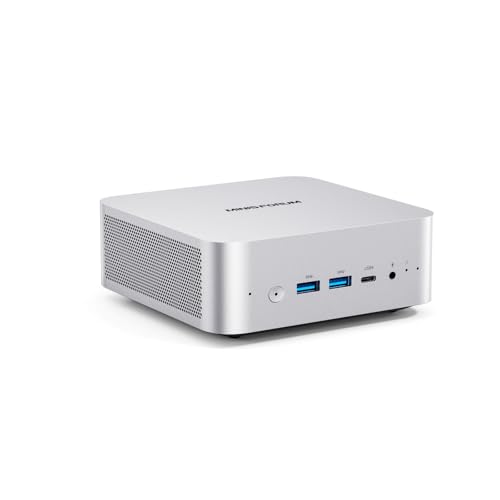
AI用途も視野に入る MINISFORUM AI X1の紹介
MINISFORUM AI X1を、OCuLinkやUSB4を備えた拡張性重視のミニPCとして紹介します。プロセッサ構成やAI用途も含めて特徴を整理しています。

コスパ抜群の3Dプリンター Bambu Lab A1 mini
Bambu Lab A1 miniについて、家庭向け3Dプリンターとしての特徴、造形サイズ、全自動キャリブレーション、AMS lite対応、購入前の注意点を整理します。

ハンドヘルドゲーミングPCとは何か? 代表メーカーと製品を紹介
ハンドヘルドゲーミングPCとは何かを整理し、Steam Deck OLED、ROG Xbox Ally X、Lenovo Legion Go、MSI Claw A1Mなど代表的なメーカー と製品