Ryzen 9 7940HS搭載ミニPC GEEKOM A7 Max
Ryzen 9 7940HS、Radeon 780M、USB4、デュアル2.5GbEを備えたGEEKOM A7 Maxを紹介します。
 うたカモ ガジェット情報
ノートPCや高性能なミニPCの仕様表を見ていると、Thunderbolt 4 や Thunderbolt 5 という表記が出てくることがあります。見た目は普通の Type-C ポートに見えることも多いため、何が違うのか分かりにくい規格です。
ただし、Thunderbolt は単なる高速な端子ではありません。高速な外付け SSD、ドッキングステーション、複数のモニター出力、ノートPC への給電まで 1 本にまとめられるところが特徴です。
そこで今回は、パソコンの購入を検討している人向けに、Thunderbolt がどのような規格なのか、Thunderbolt 4 と Thunderbolt 5 の違い、購入時にどこを確認するとよいかを整理します。
Thunderbolt は、Intel と Apple が中心になって広めてきた高速接続規格です。データ転送だけでなく、映像出力や給電も 1 本のケーブルにまとめられるところが特徴で、プロ向けノートPCやハイエンド寄りの小型PCで採用されることが多い規格です。
現在は USB Type-C 形状のポートで使われることが多く、外見だけで普通の USB-C ポートと見分けるのは難しいです。そのため、製品ページに Thunderbolt 4 や Thunderbolt 5 と明記されているかを確認することが重要になります。
| 項目 | Thunderbolt の主な特徴・役割 |
|---|---|
| 主な役割 | 高速なデータ転送、映像出力、給電、ドック接続をまとめる |
| ポート形状 | Type-C 形状が中心 |
| 向いている使い方 | 外付け SSD、高性能ドック、複数モニター構成 |
購入時にまず気にしたいのは、Thunderbolt 4 なのか Thunderbolt 5 なのかという点です。Thunderbolt 4 は 40Gbps 世代、Thunderbolt 5 は通常は双方向 80Gbps で動作し、高解像度ディスプレイへの出力時など、下り側の帯域を大きく使いたい場面では「Bandwidth Boost」によって片道最大 120Gbps まで引き上げられます。
そのため、特に高解像度モニターを複数つなぐ、超高速な外付け SSD を使う、ドックに多くの周辺機器をまとめる、といった用途では Thunderbolt 5 の方が高い帯域を確保できます。一方で、一般的なドック運用や外付け SSD、4K モニター中心の使い方なら Thunderbolt 4 でも十分な場面は多いです。
| 項目 | Thunderbolt 4 | Thunderbolt 5 |
|---|---|---|
| 最大帯域 | 40Gbps(固定) | 80Gbps(ブースト時最大120Gbps) |
| 主な用途 | 一般的なドック、4Kモニター、外付け SSD | 超高速 SSD、高リフレッシュレートモニター、高帯域ドック |
| 給電性能・拡張性 | 最低 15W 保証、ノートPC給電は最大100W級 | 最大 240W 給電に対応可能 |
| PCIeデータ転送 | 32Gbps | 64Gbps |
Thunderbolt と USB4 は近い関係にあります。特に Thunderbolt 4 / 5 の時代になると、どちらも同じ Type-C ポートで提供されることが多く、できることも似ています。また、現在も多く流通している Thunderbolt 3 対応の周辺機器は、Type-C 形状の Thunderbolt 4 / 5 搭載機でもそのまま使えることが多く、世代をまたいだ互換性もあります。
ただし、購入者目線では違いがあります。USB4 は速度や給電、外部モニター対応にオプション要素が多く、製品ごとの差が出やすい規格です。Thunderbolt は 40Gbps 以上の帯域や複数モニター出力、PCIe データ転送などの最小要件が厳格に定められているため、対応表記そのものが機能の担保になります。
| 項目 | USB4 | Thunderbolt |
|---|---|---|
| 見た目 | Type-C 形状 | Type-C 形状 |
| 仕様の共通性 | 製品ごとの差を確認したい | 最小要件が比較的そろっている |
| 購入時の判断材料 | 商品ページを細かく確認したい | 表記があれば機能を把握できる |
Thunderbolt 5 はかなり高性能ですが、用途によっては Thunderbolt 4 でも十分です。購入時は、数字の大きさだけでなく、自分がつなぎたい機器やモニター環境に対して本当に必要かを確認してください。
商品ページで Thunderbolt 表記を見つけたときは、次の点を確認しておくと認識違いを減らせます。
特に注意したいのは、同じ Type-C 形状でも Thunderbolt 対応かどうかは外見だけでは判断できない点です。仕様表に Thunderbolt 4 / 5 と書かれているか、ロゴや説明文まで含めて確認したいです。
Thunderbolt は、高速なデータ転送、映像出力、給電を 1 本にまとめられる接続規格です。外付け SSD やドッキングステーション、複数モニターを組み合わせる人にとっては、接続構成の変化がそのまま利点になります。
購入時は、Thunderbolt と書かれているかどうかだけでなく、Thunderbolt 4 か 5 か、ポート数、給電やモニター出力まで含めて確認した方が認識違いを減らせます。


Ryzen 9 7940HS搭載ミニPC GEEKOM A7 Max
Ryzen 9 7940HS、Radeon 780M、USB4、デュアル2.5GbEを備えたGEEKOM A7 Maxを紹介します。
2026年版 目元ケアに使いたい アイウォーマー・アイマッサージャーおすすめ5選
アイウォーマー・アイマッサージャーを初めて選ぶ人向けに、温熱、加圧、タッピング、EMS、装着感、安全性を整理し、代表モデル5機種を紹介します。
OCuLinkとは何か? 小型PCやミニPCの購入前に知っておきたいポイントを整理
OCuLinkとは何かを、小型PCやミニPCの購入を検討している人向けに整理します。USB4やThunderboltとの違い、eGPU用途で気にしたいポイント、製品ページでの確認点をまとめています。

家庭用カッティングマシンおすすめ5選 ステッカー作りの選び方と比較
家庭用カッティングマシン5製品を、作業幅・対応素材・ソフト・印刷物の輪郭カット機能から比較します。ステッカーやペーパークラフトを作る手順と初心者が購入前にそろえたい道具も紹介します。
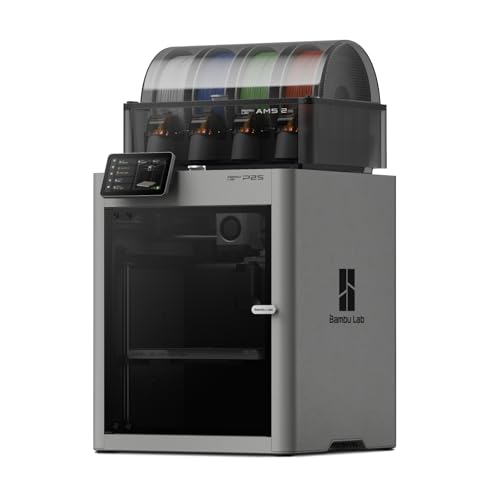
多色印刷対応の3Dプリンター Bambu Lab P2S Combo
Bambu Lab P2S Comboの特徴を紹介します。256mm角の造形サイズ、AMS 2 Proによる多色印刷と乾燥、自動調整、密閉型でも必要な設置・材料選びの注意点を整理します。