USB4×2・OCuLink・2.5GbE×2を備えた拡張性重視ミニPC MINISFORUM UM890 Pro
MINISFORUM UM890 Proの特徴を紹介します。Ryzen 9 8945HS、2基のUSB4、OCuLink、メモリ・SSDの増設性を整理し、選ぶ際の注意点を解説します。
 うたカモ ガジェット情報
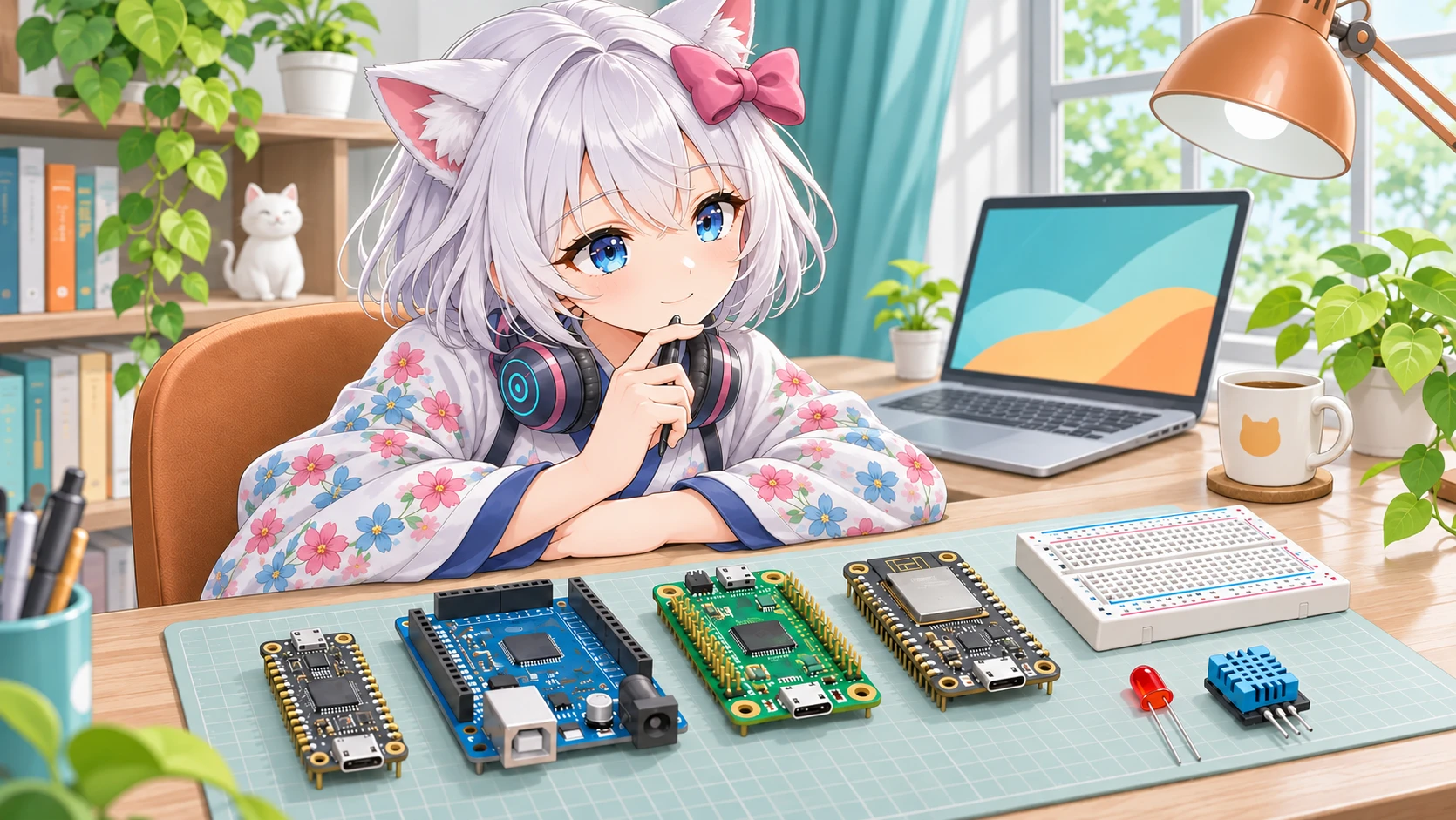
このサイトは、もともと技術ブログとして運営しており、ガジェットも紹介しています。今回は、一般的なガジェット紹介ではあまり見かけないマイコンボードを取り上げます。
LEDを光らせたり、センサーの値を読み取ったりする電子工作には、マイコンボードが使われます。プログラムを書いて動きを変えられるので、電子回路とプログラミングを一緒に学びたい人にも向いています。
マイコンボードには、ArduinoやRaspberry Pi Pico、ESP32を搭載したボードなど、さまざまな種類があります。最初の一枚を選ぶときは、性能だけでなく、何を作りたいか、どの言語を使いたいか、ほかにどんな部品が必要かも考えてみましょう。
この記事では、これから電子工作を始めたい人に向けて、マイコンボードの選び方と、学習に使える6種類のボードを紹介します。あわせて、最初に用意したい部品も確認します。
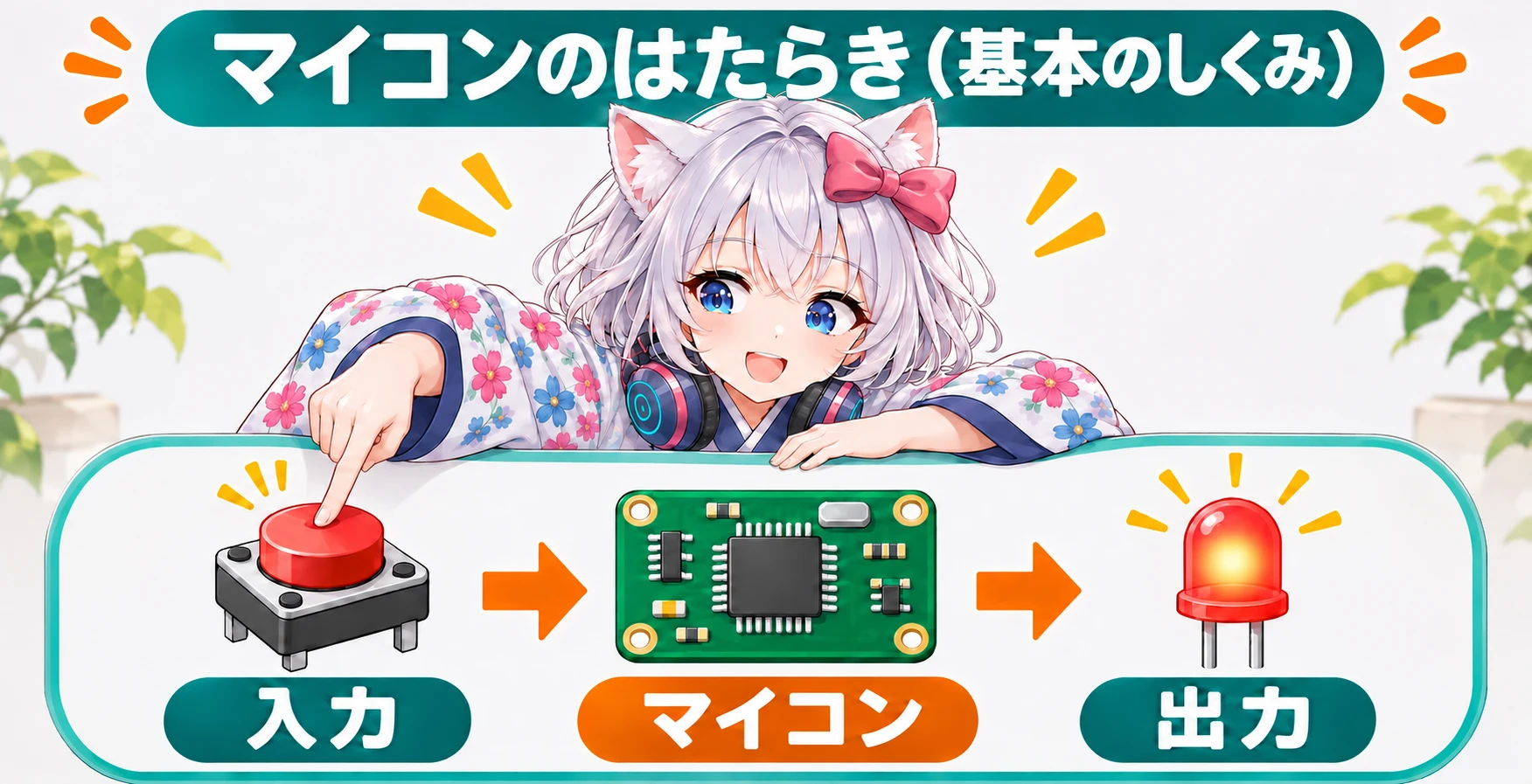
マイコンは、プログラムに従って、スイッチが押されたことなどを読み取り、LEDを点灯するなどの動作を制御する小さなコンピューターです。スイッチからの情報を「入力」、LEDを点灯させる動作を「出力」と考えると分かりやすくなります。マイコンボードには、マイコンに加えて、パソコンとの接続や外部部品との配線に必要な部品が搭載されています。
ほかにも、温度センサーの値を読み取るようにプログラムできます。書き込んだプログラムはボードに残るため、パソコンから外しても、電源をつなげば動きます。
Raspberry Piには、OSを動かす小型コンピューターのシリーズと、マイコンボードのPicoシリーズがあります。Picoは一般的なパソコンのようにデスクトップOSを動かすための製品ではなく、外部の機器を制御する工作に使います。
まずは、紹介するボードの特徴を一覧で見てみましょう。表の「開発環境」は、ボードを動かすためのプログラムを作るときに使うソフトなどを示しています。それぞれの詳しい違いは、この後の選び方と製品紹介で確認できます。
表は横にスクロールできます。
| ボード | 向いていること | 開発環境の例 | 無線 |
|---|---|---|---|
| Arduino UNO R4 WiFi | 回路と無線通信の学習 | Arduino IDE | Wi-Fi・Bluetooth LE |
| Raspberry Pi Pico 2 W | 小型ボードでPythonを試す | MicroPython、C/C++ | Wi-Fi・Bluetooth |
| Freenove ESP32-WROOM Board | Wi-Fiを使うIoT工作 | Arduino IDE、MicroPython | Wi-Fi・Bluetooth |
| UIAPduino Pro Micro CH32V003 V1.4 | 小規模な電子工作 | Arduino IDE | 非搭載 |
| M5StickC Plus2 | 画面やセンサーを使う工作 | UIFlow、Arduino IDE | Wi-Fi・Bluetooth |
| micro:bit GO V2.21 | ブロックを使った学習 | MakeCode、Python | Bluetooth LE・独自無線 |
無線機能の利用には、ボードや開発環境に対応したライブラリや設定が必要な場合があります。micro:bitではBluetoothと独自無線を同時に使えず、MicroPythonではBluetooth LEを利用できません。
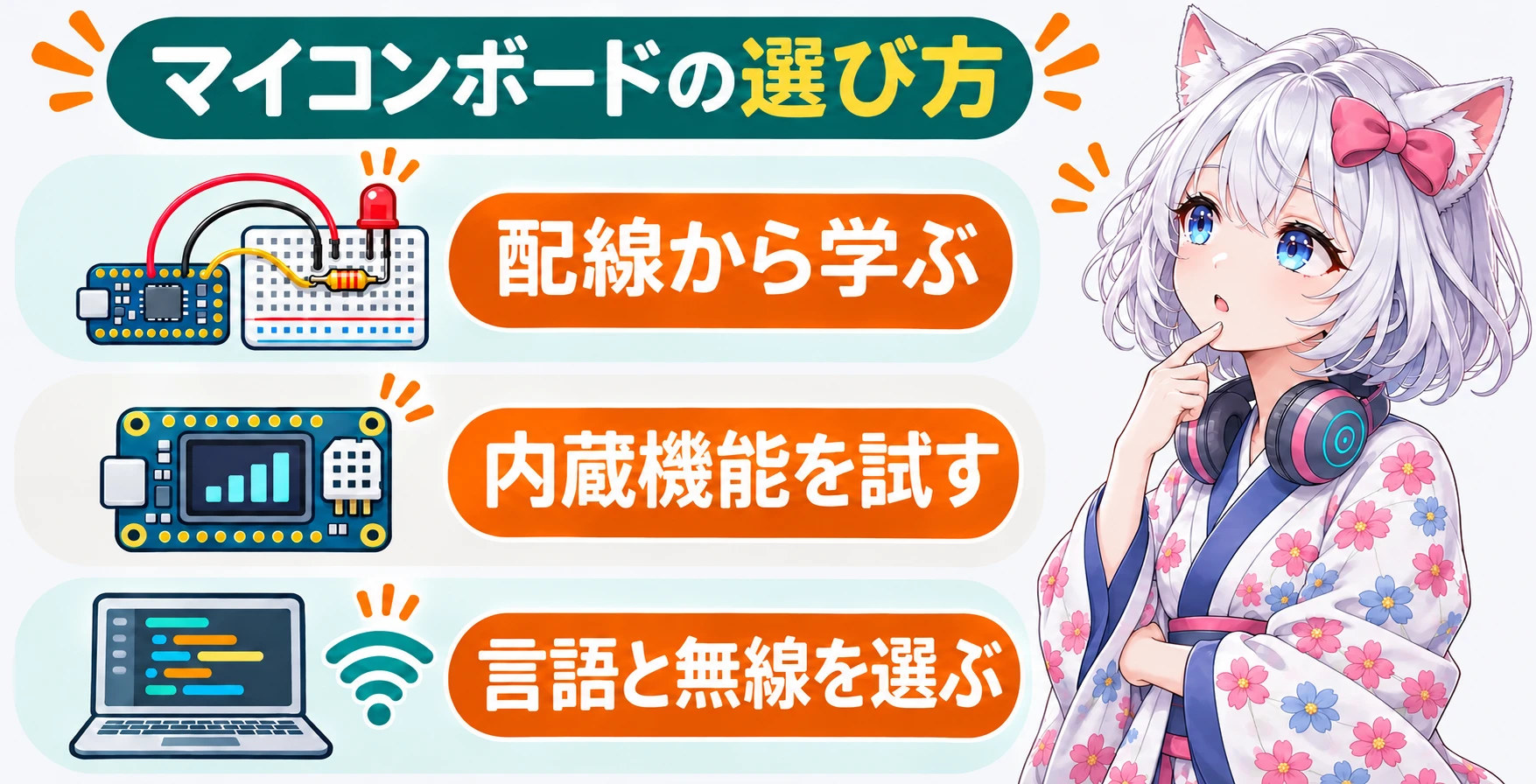
LEDやスイッチを使い、配線から学びたいなら、外部部品をつなぎやすいArduino UNOやRaspberry Pi Picoが候補です。画面に文字を表示したり、内蔵センサーの値をすぐに読み取ったりしたい場合は、画面やセンサーを備えたM5StickC Plus2やmicro:bitも選べます。
Wi-Fiを使う工作なら、ESP32を搭載した開発ボードや、無線対応のRaspberry Pi Pico 2 Wが候補です。Arduino UNO R4 WiFiとM5StickC Plus2もWi-Fiを搭載しています。ESP32はEspressifのマイコンチップの名前で、それを搭載したボードには形や機能の異なる製品があります。
Arduino IDEは、プログラムの作成やボードへの書き込みに使うソフトです。Arduino以外のボードでも、対応する設定を追加して利用できるものがあります。ただし、同じIDEを使えても、ボードごとに使える機能やライブラリは異なります。
Pythonに興味がある人は、マイコン向けのMicroPythonを利用できるPico 2も候補です。micro:bitは、ブロックを組み合わせるMakeCodeやPythonで試せます。
パソコンとの接続には、ボードに合った形状のUSBケーブルが必要です。端子の形状が合っていても、充電専用ケーブルでは通信できません。
はんだ付けをせずに回路を試せるブレッドボードを使う場合は、ボードのピンも確認しましょう。ピンが付いていない製品では、ブレッドボードで使う前にはんだ付けなどが必要になる場合があります。
センサーなどをつなぐときは、ボードと部品の電圧も確認しましょう。例えば、UNO R4 WiFiの入出力は5Vですが、Pico 2は3.3Vの入出力です。異なる電圧の機器を直接つないでよいとは限りません。
ここからは、それぞれ特徴の異なる6種類を紹介します。

Arduino Uno R4 WiFi
AMAZONArduino UNO R4 WiFiは、Arduino IDEでプログラムを書き、LEDやセンサーなどを接続して使うボードです。Wi-FiとBluetooth LEに対応し、本体にはLEDマトリクスも搭載されています。
回路を組みながら入力と出力の基本を学び、後から無線通信も試してみたい人に向いています。UNOシリーズには複数のモデルがあるため、教材を使う場合は、想定されている型番を確認しましょう。また、R4 WiFiの入出力は5Vなので、使いたい部品の電圧も確認してください。

Raspberry Pi Pico 2W 1個 SC1633
AMAZONRaspberry Pi Pico 2 Wは、Wi-FiとBluetoothに対応した小型のマイコンボードです。C/C++に加えてMicroPythonにも対応しているため、Pythonの文法を使いながらLEDやセンサーを動かしたい人にも向いています。
無線機能を使わない場合は、Pico 2 Wのほかに、無線機能を搭載しないPico 2も選べます。それぞれピンヘッダー付きのモデルもあるため、はんだ付けをせずにブレッドボードへ接続したい場合は、購入する製品のピンの有無を確認しましょう。

Freenove ESP32 開発ボード ESP32 キット (4 MB Flash) | デュアルコア32ビット240MHzマイクロコントローラー、オーバーボードカメラWiFi+BT、Python C コード、例プロジェクトチュートリアル
AMAZONFreenove ESP32-WROOM Boardは、EspressifのESP32を使った開発ボードです。Wi-FiとBluetoothに対応し、基板の両側の端子に外部部品を接続できます。ブレッドボードを使う場合は、基板の幅やピンの配置に合うか確認しましょう。
センサーの値をネットワーク経由で扱うなど、IoT工作に興味がある人の候補になります。Arduino IDEやMicroPythonで使え、メーカーはオンラインの教材と作例を公開しています。Arduino IDEで使う際は、最初に対応するボードの設定が必要です。

UIAPduino Pro Micro CH32V003 V1.4
AMAZONUIAPduinoは、CH32V003を搭載した小型のマイコンボードです。Arduino IDEを使ってプログラムを作成でき、USB Type-Cから書き込めます。小さな回路を作ったり、LEDやスイッチの制御を試したりしたい人に向いています。
CH32V003のプログラム用メモリ(フラッシュ)は16KB、RAMは2KBと小さいため、LEDの点滅パターンやスイッチ入力など、機能を絞った工作に適しています。Arduino IDEに対応していますが、搭載するマイコンはArduino UNOとは異なり、すべてのライブラリや周辺回路がそのまま使えるわけではありません。導入手順や対応環境は公式資料で確認できます。
UIAPduinoの特徴は、UIAPduinoを紹介した記事でも詳しく説明しています。


M5Stack 公式 M5StickC PLUS2 ESP32-PICO-V3-02 ミニ IoT 開発キット IR と WiFi 1.14 インチ TFT スクリーン IoT コントローラー UIFlow 用
AMAZONM5StickC Plus2は、ESP32を搭載し、カラー画面やボタン、加速度・角速度を測るセンサーなどを備えた小型の開発ボードです。バッテリーも内蔵しているため、画面に情報を表示する作品や、持ち運ぶ機器を試したいときに候補になります。
画面やセンサーを使うだけなら、まず外部部品を配線せずに始められます。Arduino IDEやブロックを使うUIFlowなどに対応しています。搭載するESP32はBluetoothにも対応していますが、利用できる機能や設定方法は開発環境によって異なります。
外部部品の接続口は、Grove規格のポートと、数本のGPIOを引き出したヘッダーに限られます。UNOのように多くの部品をブレッドボードで並べる用途より、Grove対応のセンサーなどを追加する使い方が中心になります。

iftiny micro:bit GO (マイクロビット ゴー) V2.21 公認国内正規販売代理店品
AMAZONmicro:bit GO V2.21は、micro:bit本体にUSBケーブルや電池ホルダーなどを組み合わせたセットです。本体はLED表示やボタン、動きを検出するセンサーを備えた教育向けのボードです。マイクとスピーカーも搭載しているので、音や動きに反応するプログラムを、外部部品を追加せずに試せます。セットの内容は購入前に商品ページでも確認しましょう。
MakeCodeでは、命令のブロックを組み合わせてプログラムを作成できます。Pythonも利用できるので、最初はブロックで動きを確かめ、慣れたらコードに挑戦したい人にも向いています。
外部部品をつなぐ端子は、基板の端に並ぶエッジコネクターです。大きな穴にはワニ口クリップを挟めますが、多くの端子を使ってブレッドボードで配線するには、エッジコネクター用の拡張ボードを用意します。
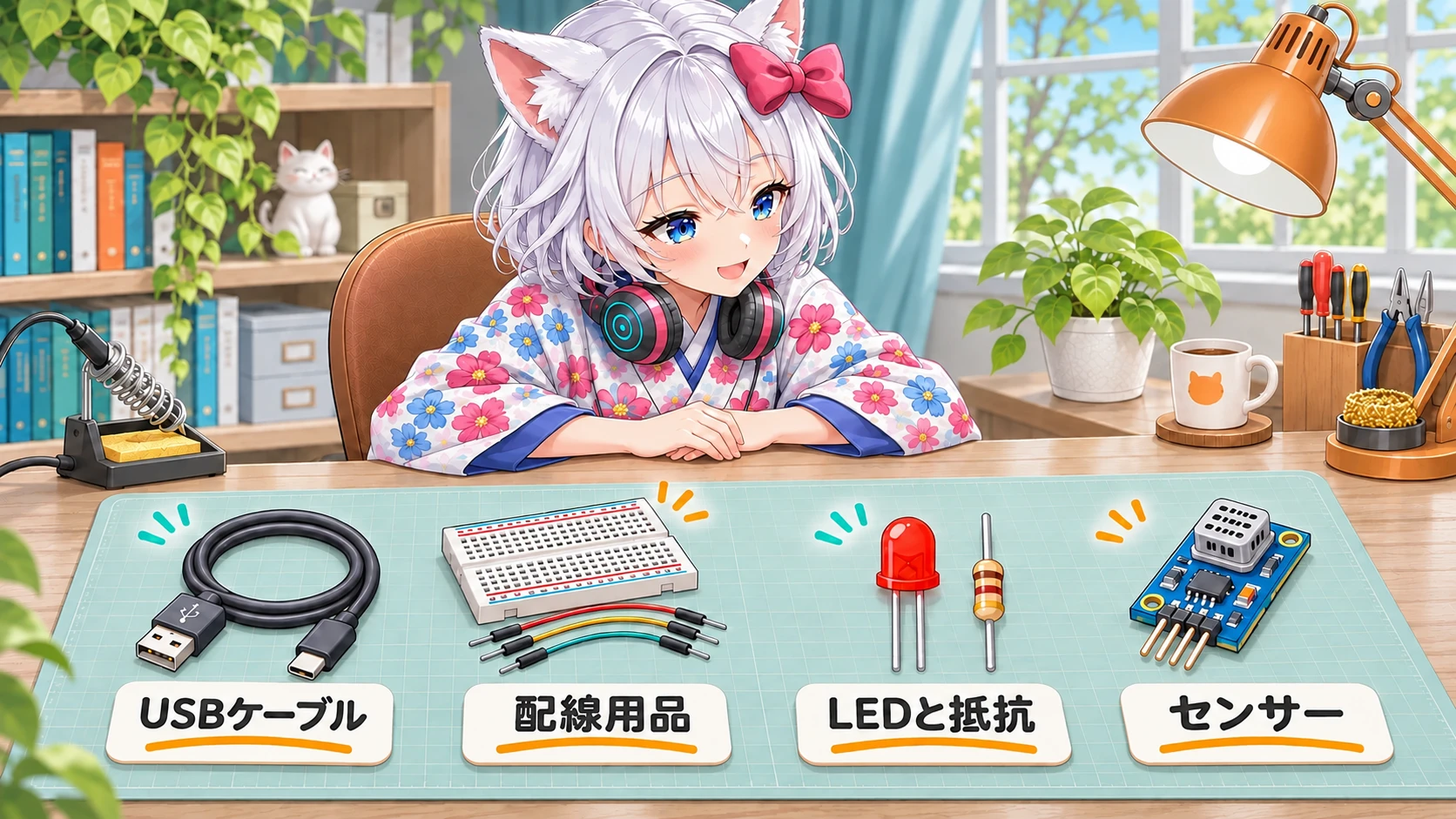
必要な部品は、作りたいものやボードのセット内容によって異なります。まずボード単体で試せる機能もあれば、LEDを配線する工作のように、別途部品を用意するものもあります。購入する前に、次のものが必要か確認しましょう。
ブレッドボードやLED、ボタンなど、電子工作に使う部品をまとめたセットも販売されています。部品を一つずつ選ばずにそろえたい場合は、こうしたセットも候補です。

電子エンターテインメントキット 新しいブレッドボードセット パワーモジュール DIYキット 830接点ブレッドボード R3用 プラスチックボックス付き | 電子部品スターター, コンポーネントパッケージ
AMAZONセットに含まれる部品の種類や、マイコンボード本体・接続用USBケーブルの有無は商品ごとに異なります。教材付きのセットなら、教材が対応するボードの型番も確認しましょう。
使うボードによって入出力の電圧や接続方法は異なります。キットの部品を組み合わせるときも、それぞれの対応電圧を確認してください。
配線を変更するときは電源を外し、電源や入出力の許容電圧を超えないようにしましょう。モーターなどを動かす場合も、ボードの端子から直接給電できるとは限りません。
迷ったときは、最初に配線から始めたいかどうかを考えてみましょう。LEDやセンサーを自分で配線しながら学ぶなら、Arduino UNO R4 WiFiやRaspberry Pi Pico 2 Wが候補です。まず配線せずに画面やセンサーを動かしてみたいなら、M5StickC Plus2やmicro:bitから始められます。
最初の一枚で入力と出力の基本を覚えれば、Wi-Fiを使う工作や小さな回路など、次に作りたいものに合わせてESP32搭載ボードやUIAPduinoを選ぶこともできます。

USB4×2・OCuLink・2.5GbE×2を備えた拡張性重視ミニPC MINISFORUM UM890 Pro
MINISFORUM UM890 Proの特徴を紹介します。Ryzen 9 8945HS、2基のUSB4、OCuLink、メモリ・SSDの増設性を整理し、選ぶ際の注意点を解説します。

Ryzen Z1とUSB4を備えたミニPC MINISFORUM UM750 Neo
Ryzen Z1、16GBメモリ、500GB SSD構成のMINISFORUM UM750 Neoを紹介します。3画面出力、USB4、2基のM.2スロット、オンボードメモリの特徴を整理します。

Core Ultra 5 226V搭載AIミニPC GMKtec K17
最大97 TOPSのAI性能、USB4、2.5GbE、Dual M.2を備えたGMKtec K17を紹介します。
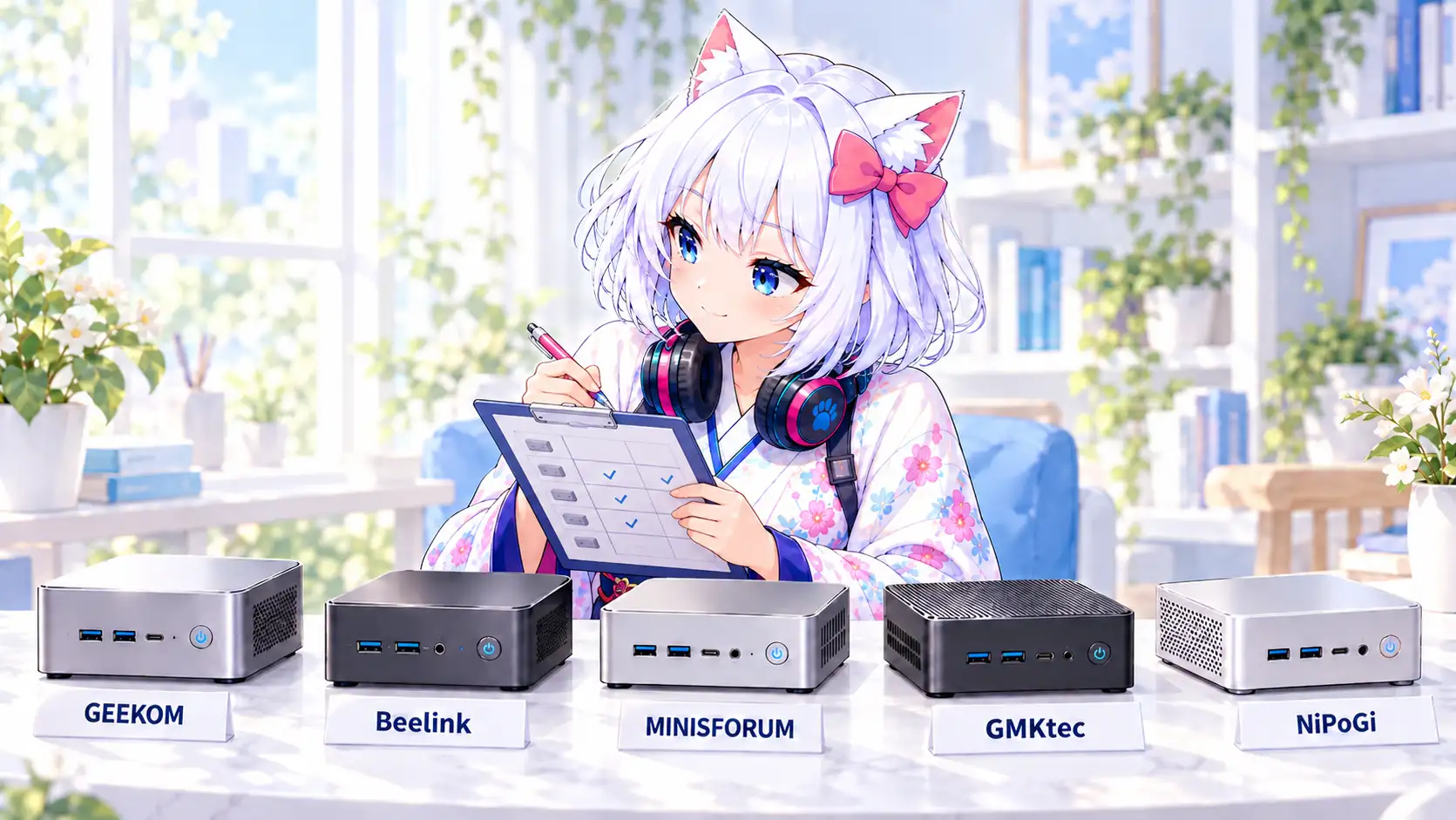
主要ミニPCメーカー5社を比較 それぞれの特色を整理
今回は大手ミニPCメーカー5社の特徴を紹介します。
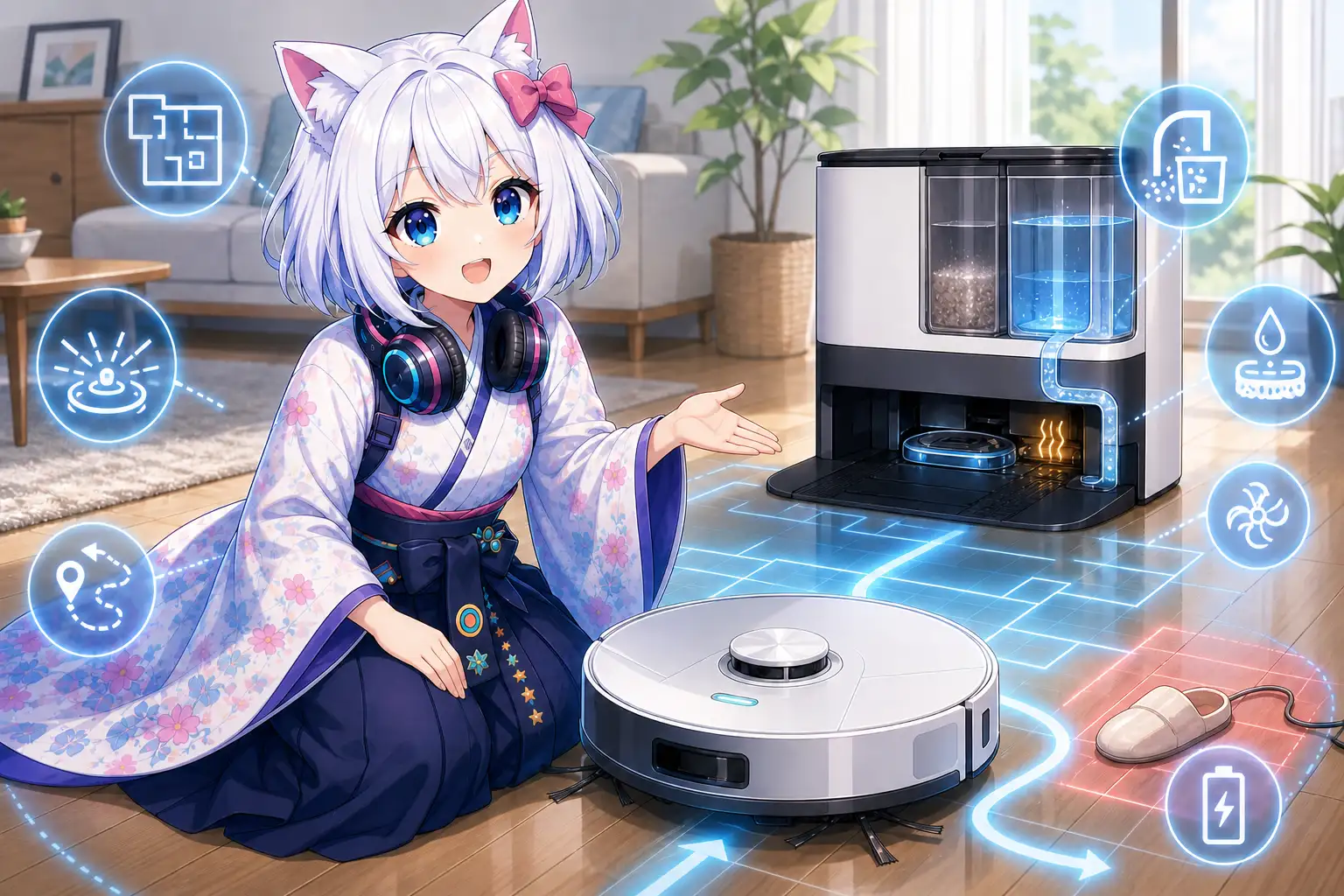
2026年版 ロボット掃除機の選び方 おすすめモデル5選
ロボット掃除機の選び方を、吸引力、水拭き、マッピング、全自動ステーション、障害物回避から整理し、代表メーカーとモ デルを紹介します。