スマートテレビおすすめ6選 基礎知識と選び方
スマートテレビを初めて選ぶ人向けに、画面、OS、録画、端子、音声操作を整理し、代表6機種を紹介します。
 うたカモ ガジェット情報
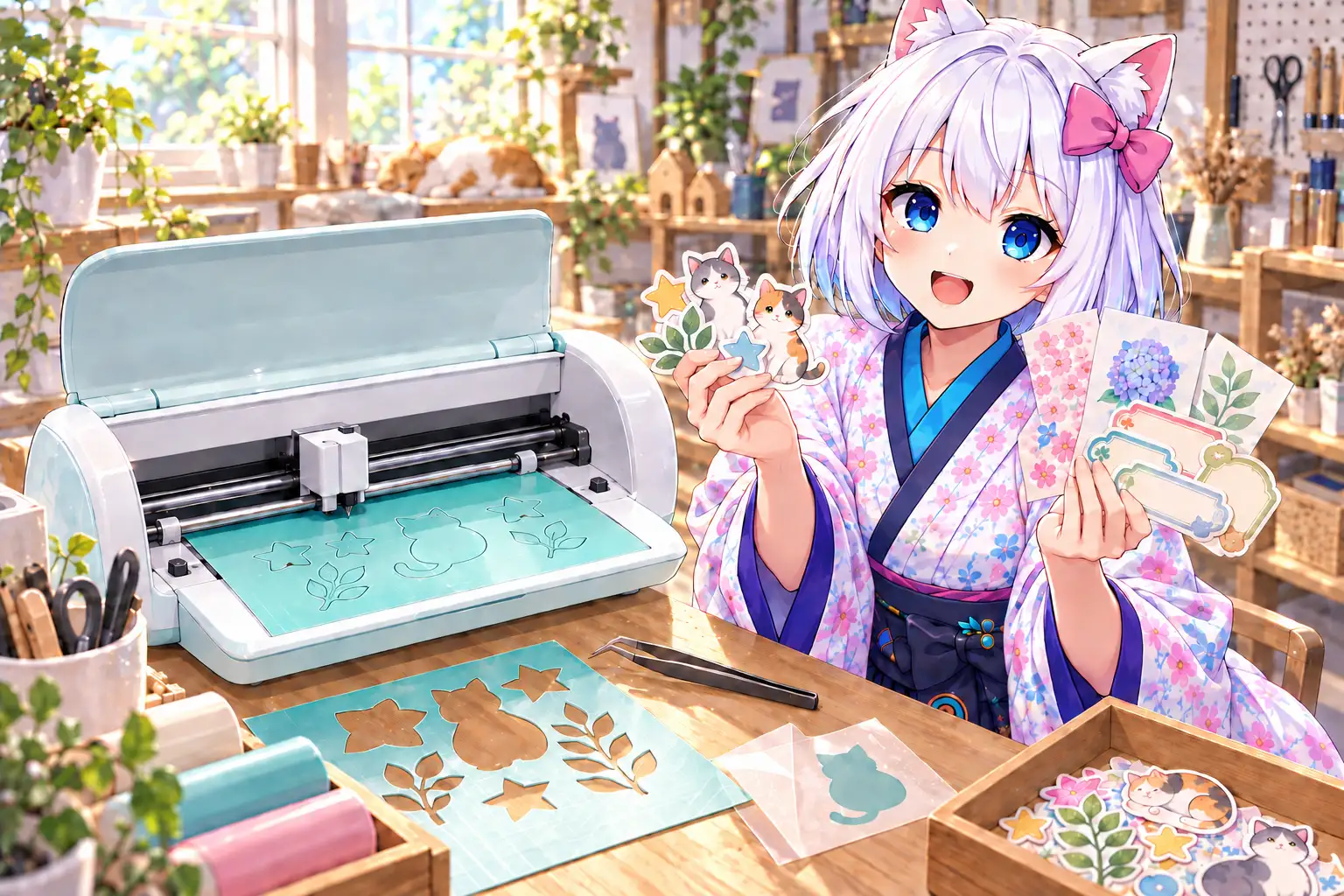
好きな文字を切り抜いて収納ボックスのラベルにしたり、イラストの輪郭に沿ってステッカーを作ったり。こうした細かな作業を、データどおりに繰り返せるのが家庭用カッティングマシンです。紙や薄いシートを手で切る楽しさとは別に、同じ形をそろえたいときや、複雑な曲線をきれいに切りたいときに活躍します。
一方で、機種によって扱える幅や素材、図案の送り方が大きく異なります。印刷済みの絵を切り抜きたいのか、単色のカッティングシートから文字を作りたいのかでも、必要な機能は変わります。
この記事では、Brother、Silhouette、Likcut、Cricutの5製品を取り上げ、カッティングマシンでできること、購入前の選び方、それぞれに合う使い方を紹介します。
カッティングマシンは、パソコンやスマートフォン、本体に用意した線のデータに沿って刃を動かし、紙やフィルムなどを切る機械です。「カッティングプロッター」と呼ばれることもあります。文字、ロゴ、カードの飾り、ステンシル用の型など、はさみではそろえにくい形を作るのが得意です。
よく使われるのは、粘着面のあるカッティングフィルム、紙やカードストック、布へ熱で貼り付けるアイロンプリントシートです。素材を切った後は、不要な部分を取り除く「カス取り」を行い、必要に応じて転写シートで作品へ貼り付けます。印刷機能はないため、色付きの図柄を作る場合は家庭用プリンターとの連携に対応した機種が必要です。
製品仕様にある「セット可能な素材の厚さ」は、同じ厚さのあらゆる素材を切れるという意味ではありません。紙、フィルム、布、合皮では刃や台紙、設定が異なります。対応素材表を見て、端材でテストカットしてから本番の素材を使うのが基本です。
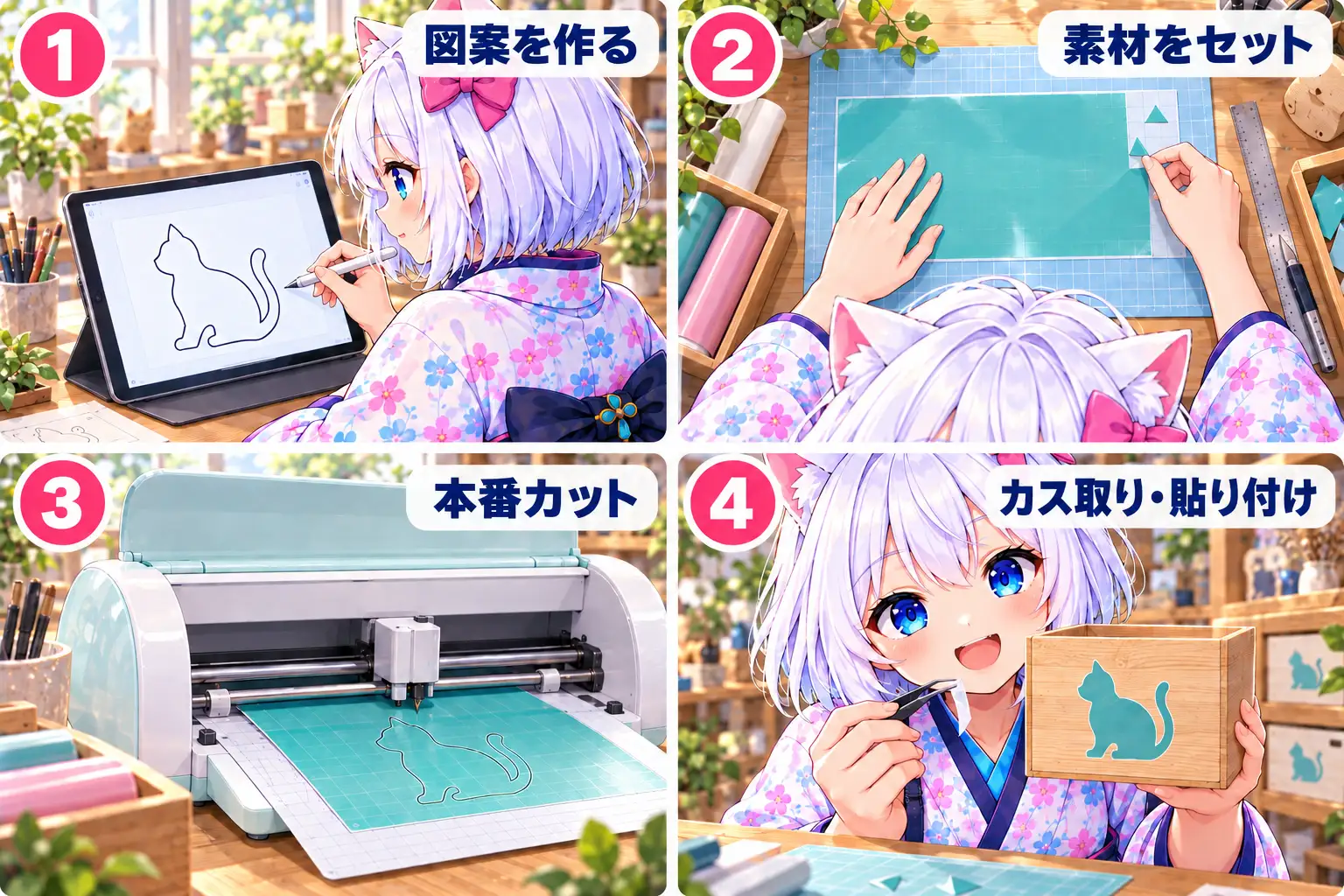
基本の作業は、次の4段階です。
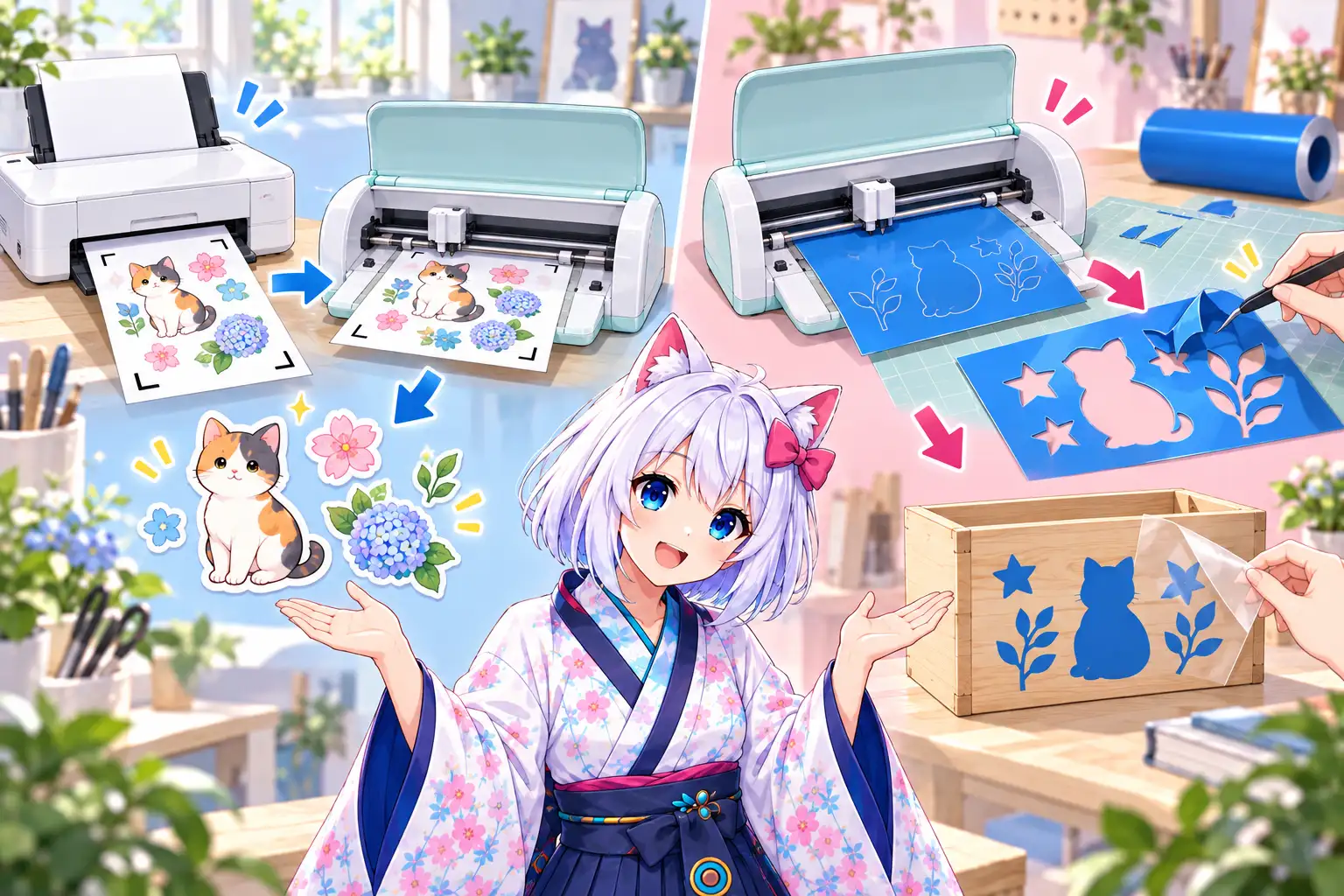
プリンターで色付きの絵を印刷し、その輪郭を切る機能は、Silhouetteでは「プリント&カット」、Cricutでは「Print Then Cut」などと呼ばれます。名称が似ていても、カメラやスキャナーを内蔵するとは限りません。印刷時に付けた位置合わせマークを本体のセンサーで読み取る方式もあります。
小さなラベルやカードが中心なら幅11cm前後の小型機でも十分に楽しめます。A4の紙を縦向きで扱うなら約21cm、30cm角のスクラップブッキング用紙や大きめのアイロンシートを使うなら12インチ級が候補です。本体が小さくても、素材や台紙は前後へ動くため、机には送り出すための奥行きも必要になります。
キャラクターや写真入りのステッカーを作るなら、家庭用プリンターで印刷した位置を読んで輪郭カットできる機種が便利です。単色の文字やシルエットを切るだけなら、センサーのない小型機でも作れます。今回のCricut Joyは初代モデルで、印刷物をセンサーで読むPrint Then Cutには対応しません。この用途ではCricut Joy 2やJoy Xtraと取り違えないことが大切です。
Silhouette Studio、Likcutアプリ、Cricut Design Spaceなど、機種ごとに使うソフトが決まっています。普段使うWindows、macOS、iPhone、Androidで動くかに加え、手持ちのSVGなどを読み込める範囲、有料データや上位版ソフトが必要になる機能も確認します。Brother CM300は本体のスキャナーと画面だけでも図案を切れる点が、ほかの4製品との大きな違いです。
刃と粘着台紙は使ううちに交換が必要です。フィルム作品ではカス取り用ツールや転写シート、アイロンプリントでは別途アイロンやヒートプレスも使います。今回のAmazon商品にはスターター素材や作業用品を組み合わせたセットが含まれますが、色、枚数、台紙の粘着力などは販売時期によって変わる可能性があります。本体の標準付属品と販売店独自の追加品を分けて見ておきましょう。
| 製品 | 作業幅の目安 | 図案・接続 | 選びやすい用途 |
|---|---|---|---|
| Brother ScanNCut CM300 | 最大296mm | 内蔵スキャナー、本体画面、USB | 手描き図案、型紙、PCを使わない作業 |
| Silhouette CAMEO5α | 台紙使用時305mm | Silhouette Studio、USB、Bluetooth | 12インチ素材、ステッカー、加工の拡張 |
| Likcut S501 | 約114mm | Likcutアプリ、USB-C、Bluetooth | 小さなラベル、カード、アイロンシート |
| Silhouette Portrait4 | 台紙使用時216mm | Silhouette Studio、USB、Bluetooth | A4素材、ステッカー、ペーパークラフト |
| Cricut Joy | 約108mm(台紙使用時) | Design Space、Bluetooth | 単色ラベル、カード、小さなデカール |
表の幅は代表的な条件での目安です。台紙を使う場合と専用のマット不要素材を使う場合では、切れる幅と長さが変わります。長尺対応の機種でも、一般的な紙を何mも安定して送れるという意味ではありません。

ブラザー カッティングマシン ScanNCut スキャンカット CM300 (カッター+ピンセット+カッティングマット+ユニット/スキージセット) 小物4点付き
AMAZONScanNCut CM300は、スキャナーを内蔵したBrotherのカッティングマシンです。紙に描いたイラストや印刷された図案を読み込み、その外形を本体でカットできます。パソコンで一からデータを描くより、手元の型紙や手描きの線を出発点にしたい人に分かりやすい一台です。
12インチマット使用時の最大カットサイズは296×298mmで、24インチマットでは奥行603mmに対応します。601種類の模様と5種類のフォントを内蔵し、USBメモリーやUSBケーブルでもデータを扱えます。Windows 11でのUSB接続とCanvasWorkspace対応もBrotherのサポート情報に掲載されています。
一方、刃の出し量は手動調整で、無線LANはありません。自動ブレード調整を備えるScanNCut DXシリーズとは操作感が異なります。今回紹介する商品はCM300本体にカッター、ピンセット、カッティングマットなどの作業用品を加えたセットなので、標準同梱品と追加品の内容を見比べて選びたい構成です。

シルエット カメオ5アルファ スターターセット シート15枚&作業付属 (ホワイト/ブラック/マットピンク/ビアンコカララ) オフィス機器 カッティングマシン Silhouette CAMEO5α (ブラック)
AMAZONCAMEO5αは、台紙使用時305×610mmの動作範囲を持つ12インチモデルです。A4より幅の広いカッティングフィルムや、30cm角に近いペーパークラフト素材を使いたい人に向きます。プリンターで印刷した位置合わせマークを読み取るプリント&カットにも対応し、オリジナルステッカー作りにも使えます。
2本のツールを装着でき、別売りのロータリーブレード、クラフトブレード、ヒートペン、エンボスツールなどへ制作の幅を広げられるのも特徴です。薄い紙を粘着剤で傷めにくい静電マットにも対応しますが、これらの専用ツールや静電マットは標準で全部そろうわけではありません。
今回紹介する商品は、シート15枚と作業用品を組み合わせたスターターセットです。まず付属素材でカットとカス取りを試し、将来は紙以外の加工にも挑戦したい人が選びやすい構成です。本体幅は約566mm、質量は約5.2kgあるため、素材を送る前後の空間を含めて常設場所を考えましょう。

Likcut Glee S501 スマート 小型カッティングマシン ステッカー作り 初心者スターターキット同梱付き ベージュ
AMAZONLikcut S501は、最大カット幅約4.5インチ(約11.4cm)の小型機です。BluetoothまたはUSB-Cで専用アプリへ接続し、ビニール、アイロンプリントシート、紙やカードストックなどを扱えます。机の上で小さな名前ラベルやカードの飾りを作りたいときに、12インチ機より置き場所を抑えられます。
メーカー案内では本体重量は2kg未満で、カッティング用台紙、ビニール、転写シート、ペン、カス取り用ツールなどを含む構成が紹介されています。今回紹介する商品も初心者向けスターターキット付きなので、最初の練習素材を一緒にそろえたい人向けです。
ただし、作業幅はCricut Joyと同じ小型クラスです。A4全面の図柄や大きなTシャツ用デザインを一枚で作る用途には狭く感じます。また、Likcutの専用ソフトや交換刃、台紙を継続して入手できるかも、価格だけでは分からない比較点です。

【セット商品】 シルエット ポートレート4 スターターセット シート7枚+作業道具付属 小型カッティングマシン portrait4 silhouettejapan
AMAZONPortrait4は、台紙使用時216×305mmの範囲を扱えるSilhouetteのコンパクトモデルです。A4の紙やステッカー素材を中心に使い、12インチ幅までは必要ない人にちょうどよいサイズです。トンボ読み取りによるプリント&カットに対応するため、家庭用プリンターと組み合わせた色付きステッカーにも使えます。
本体は約440×163×124mm、約2kg。USBとBluetoothに対応し、CAMEO5αと同じSilhouette Studioでデータを作ります。オートブレードが付属し、別売りの静電マットやヒートペンにも対応するため、薄い紙の加工や箔押しへ進む余地もあります。
今回紹介する商品はシートと作業用品を加えたスターターセットです。CAMEO5αより作業幅と装着できるツールは限られますが、ステッカーやカードが中心なら本体を小さくできます。A4中心か、30cm幅の素材まで使うかで2機種を選び分けると分かりやすいでしょう。
Cricut Joyマシン - コンパクトでポータブルなDIYスマート。カスタマイズされたラベル、カード、クラフトを作成できます。アイロン接着、ビニール、紙素材、Bluetooth対応(iOS/Android/Windows)に対応。 [並行輸入品]
AMAZONCricut Joyは、約21.4×13.9×10.8cm、約1.75kgの小型カッティングマシンです。BluetoothでCricut Design Spaceへ接続し、ビニール、アイロンプリントシート、カードストックなど50種類以上の素材に対応すると案内されています。付属ペンを使った文字書きや、別売りツールによる箔加工もできます。
専用のSmart Materialsを使うと台紙なしで幅4.5インチ、1つの連続した図形を最大4フィートまで切れます。収納ラベルや小さなデカール、メッセージカードなど、思い付いたときに短時間で作る小物と相性のよい機種です。
注意したいのは、対象ASINが2020年登場の初代Cricut Joyであることです。初代はPrint Then Cutに対応しないため、家庭用プリンターで印刷したフルカラーの絵をセンサーで読み、輪郭どおりに切る用途には選べません。販売ページによっては海外向け構成や並行輸入品が含まれるため、電源、アプリの提供地域、日本での保証、付属品を購入前に確認したい製品です。
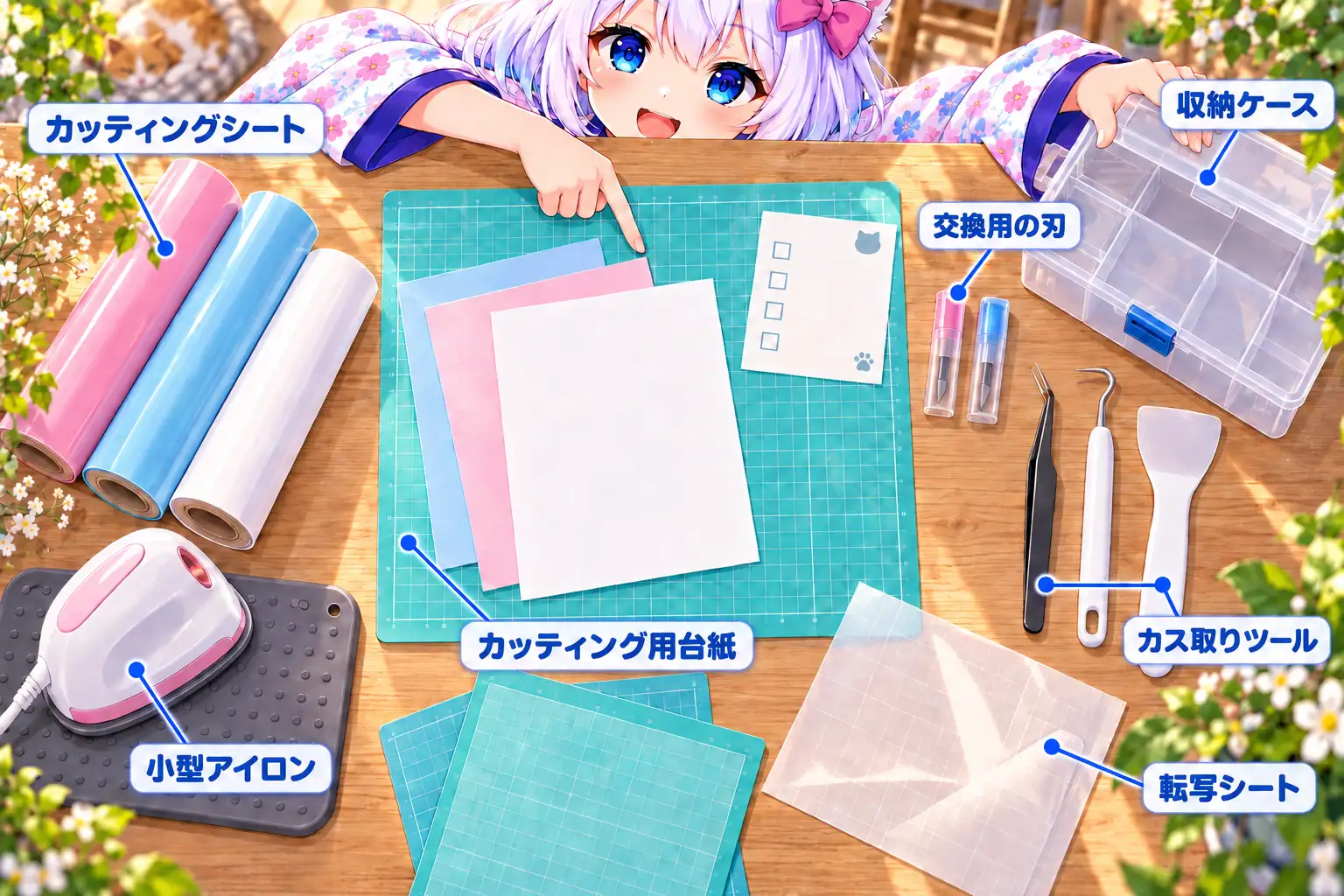
本体とスターター素材があれば試し切りはできますが、作りたい作品によって追加品が必要です。購入時は次の点まで含めて予算と収納場所を考えましょう。
素材メーカーが示す温度や圧力、機械メーカーが示す刃と台紙の組み合わせを守ることも大切です。特にアイロンプリントは、素材によって加熱条件が異なります。作品へ貼り付ける前に、目立たない端や同じ素材の端切れで試しておくと失敗を減らせます。
手描きの図案をその場で読み取りたいならScanNCut CM300、12インチ幅と加工ツールの広がりを求めるならCAMEO5αが候補です。A4中心ならPortrait4、幅11cmほどの小物を省スペースで作るならLikcut S501やCricut Joyが選びやすくなります。
同じ「ステッカーを作りたい」でも、単色シートから文字を切るのか、プリンターで印刷した絵の輪郭を切るのかで必要な機能は別です。最初に作りたいものの大きさと色の付け方を決め、自分が使いやすいソフトと消耗品がそろう一台を選んでみてください。
材料そのものを削って文字やくぼみを作りたい場合は家庭用CNC加工機の紹介を、光で木材などへ名入れしたい場合はレーザー彫刻機の選び方もどうぞ。切る、削る、彫るの違いから道具を選ぶと、作りたいものに合う方法が見つかります。
スマートテレビおすすめ6選 基礎知識と選び方
スマートテレビを初めて選ぶ人向けに、画面、OS、録画、端子、音声操作を整理し、代表6機種を紹介します。

コスパに優れたミニPC NiPoGi P1を紹介
コスパに優れたミニPC NiPoGi P1について紹介します。Ryzen 3 4300Uを搭載し、3画面出力やメモリ・SSDの拡張性を備えた構成と、購入前に確認したいポイントを整理して紹介します。
PCモニターおすすめ6選 普段使い・仕事・ゲーム向けの選び方
PCモニターの選び方を整理し、普段使い・仕事・ゲーム向けの6機種を紹介します。画面サイズ、フルHD・WQHD・4K、USB-C給電、リフレッシュレートの違いも解説します。
小説やマンガを読むのに最適! 電子書籍リーダー おすすめ6選
電子書籍リーダーの特徴と選び方を整理し、Kindle・楽天Kobo・BOOXの6機種を紹介します。対応ストア、画面サイズ、カラー表示の違いと、Kindleをおすすめする理由をまとめます。
主要ミニPCメーカー5社を比較 それぞれの特色を整理
今回は大手ミニPCメーカー5社の特徴を紹介します。